Diese Anleitung dient als Leitfaden für die Verbindung der Bybit-Börse mit der ATAS-Plattform.
Falls Sie noch kein Konto haben, registrieren Sie sich unter: https://www.bybit.com/
Schritt 1. Aktivieren Sie den One-way-Positionsmodus
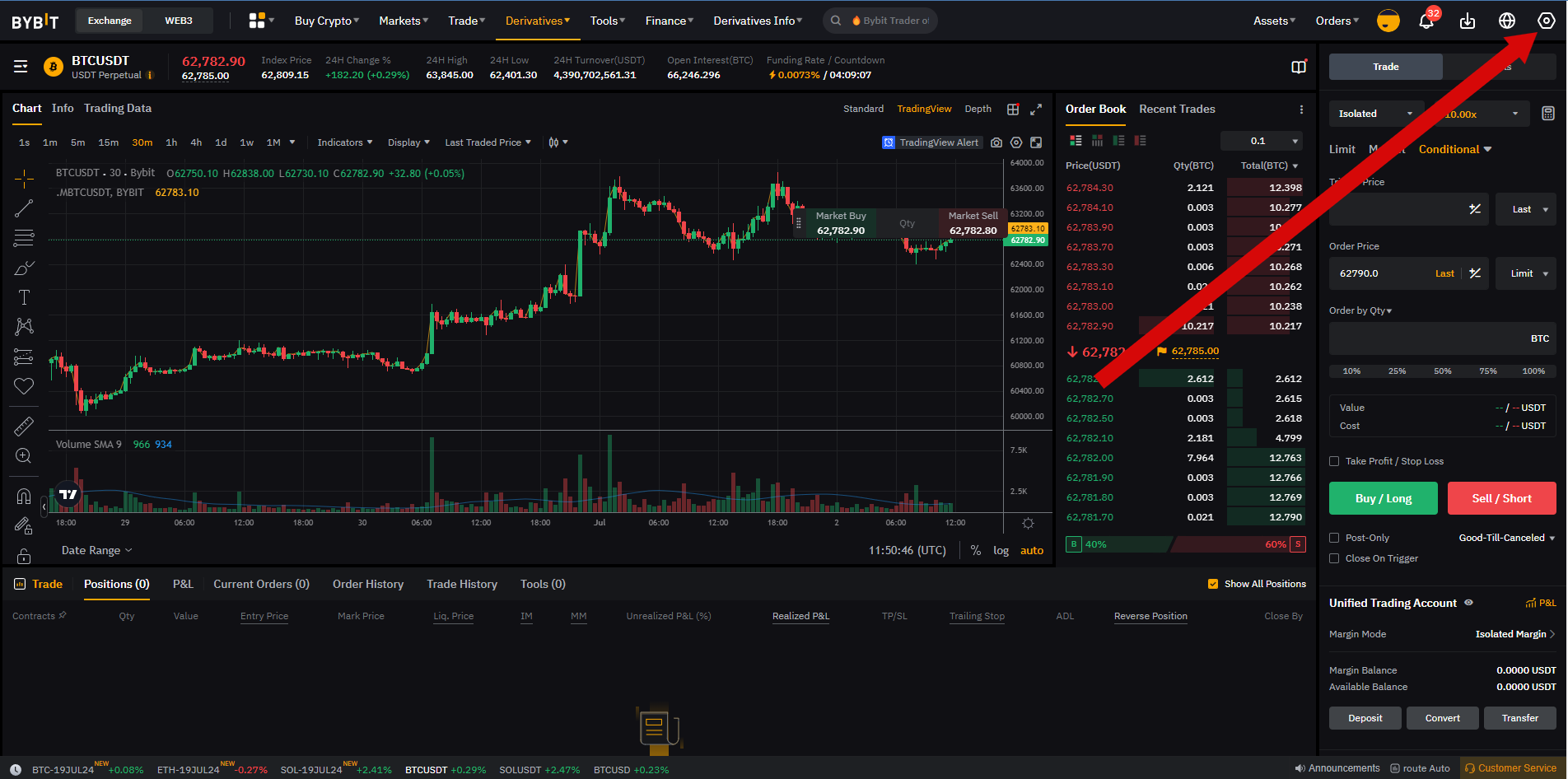
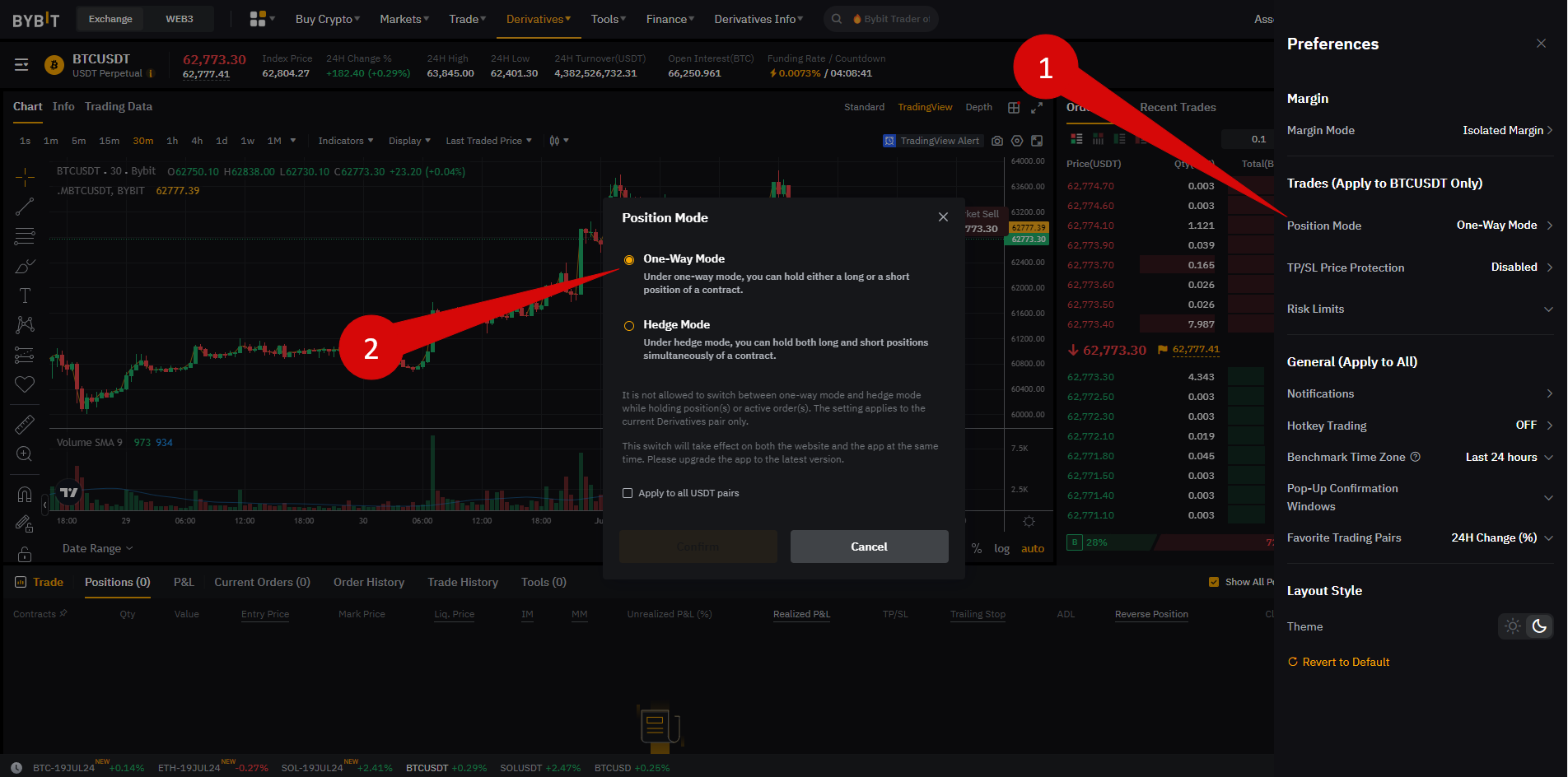
Um über ATAS zu handeln, müssen Sie den One-way-Positionsmodus aktivieren. Der Hedging-Modus wird nicht unterstützt. Sie können diesen Modus in den Diagrammeinstellungen auf Bybit ändern.
Schritt 2. Erstellen Sie einen API key
1. API key generieren
Erstellen Sie ihn in Ihrem Konto unter: https://www.bybit.com/app/user/api-management
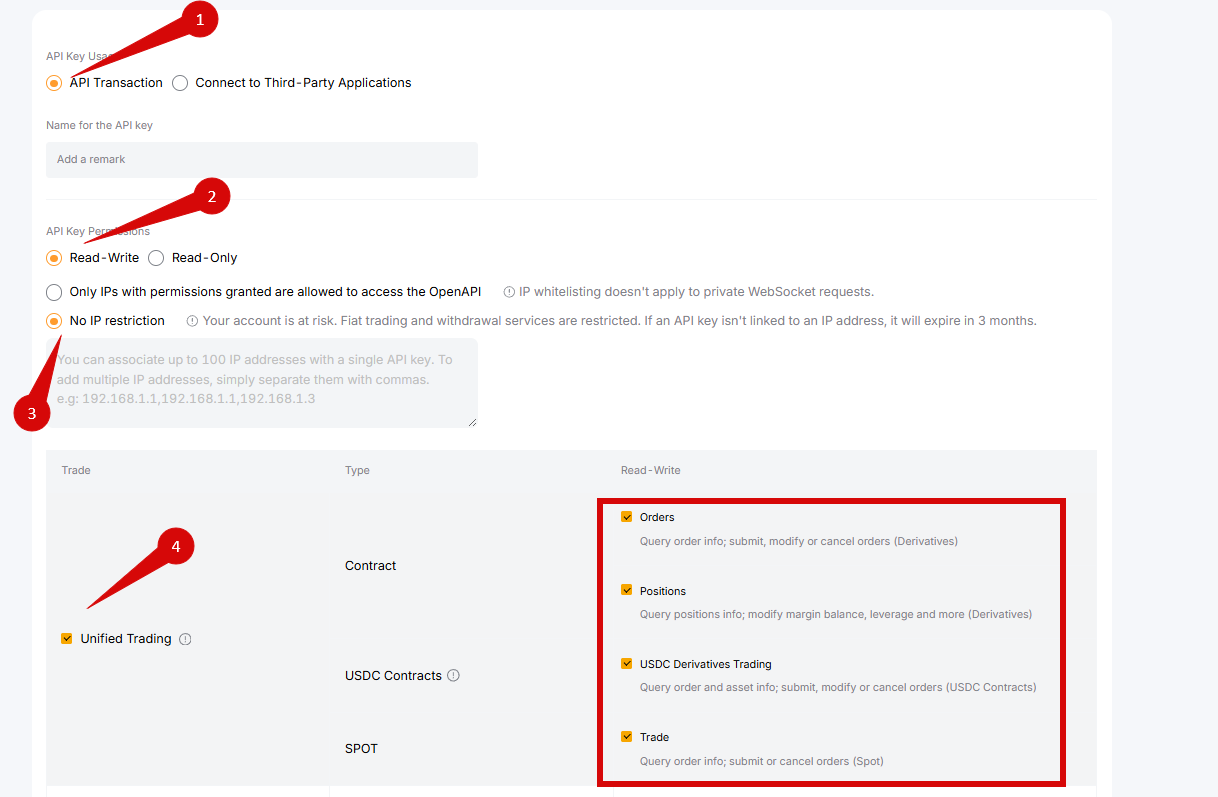
2. API-Einstellungen und Einschränkungen
Konfigurieren Sie sie ordnungsgemäß, um die Verbindung mit ATAS zu ermöglichen:
Schritt 3. Verbinden Sie Ihr Konto in ATAS
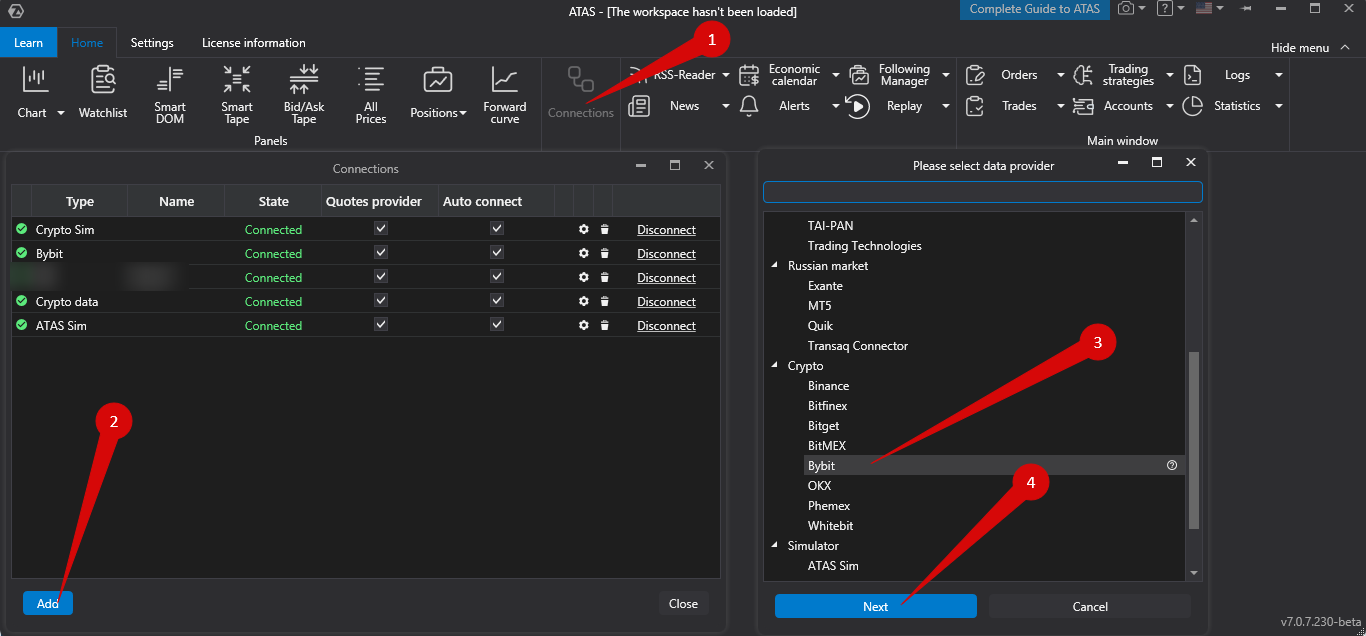
Gehen Sie im Hauptfenster von ATAS zu Verbindungen → Hinzufügen → Bybit und klicken Sie dann auf Weiter.
Ein Fenster zur Unterzeichnung der Vereinbarung wird geöffnet:
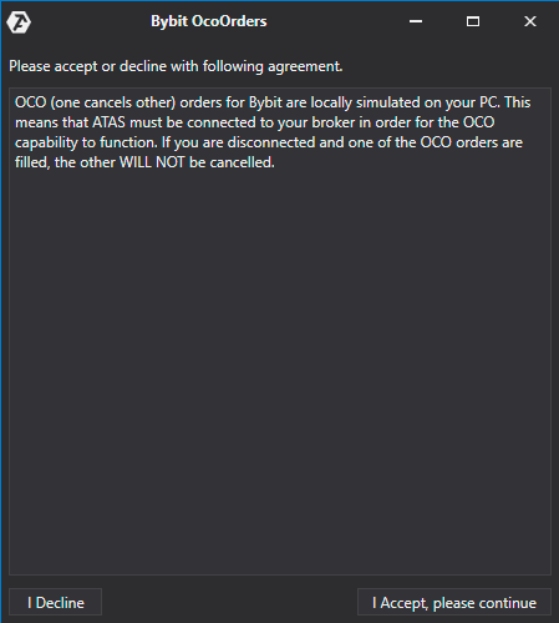
OCO-(One Cancels Other)-Orders in ATAS werden lokal auf Ihrem Computer emuliert. Dies bedeutet, dass die Plattform mit Ihrem Broker verbunden sein muss, damit OCO-Orders funktionieren. Wenn die Verbindung unterbrochen ist und eine OCO-Order ausgeführt wird, werden andere in der Gruppe NICHT gelöscht!
Schritt 4. Konfigurieren Sie die Verbindung in ATAS
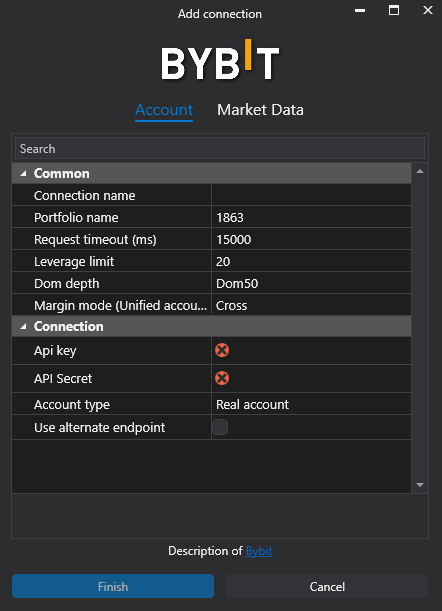
- API key, Secret key – fügen Sie die bei Bybit generierten Schlüssel ein.
- Use alternative endpoint – aktivieren, um api.bytick.com zu verwenden. Deaktivieren für api.bybit.com. Nützlich, wenn api.bybit.com blockiert ist.
- Connection name – wird in der Liste der Verbindungen angezeigt.
- Portfolio name – optionaler Bezeichner für mehrere Portfolios.
- Request timeout – maximale Zeit zum Warten auf Daten vor einem Fehler. Kann standardmäßig belassen werden.
- Limit leverage – maximal zulässiger Hebel.
- DOM depth – Tiefe des Orderbuchs.
- Margin mode (Unified account) – Standardeinstellung für die Margin.
Fenster der Verbindungsliste
Nach der Einrichtung wird die Verbindung als separate Zeile in der Liste angezeigt.
Weitere Informationen finden Sie unter: Fenster für Verbindungseinstellungen
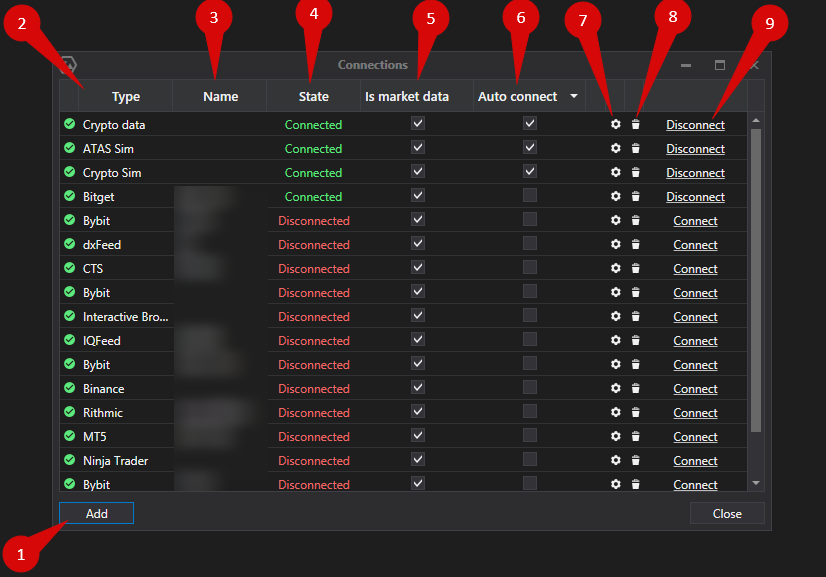
- Add – eine neue Verbindung hinzufügen.
- Type – Verbindungsquelle.
- Name – der von Ihnen der Verbindung zugewiesene Name.
- Status – aktueller Verbindungsstatus.
- Quote Provider – diese Verbindung als Kursanbieter zuweisen.
- Auto-Connect – automatische Verbindung beim Start der Plattform aktivieren.
- Connection settings button
- Remove connection button
- Connect/Disconnect – die Verbindung aktivieren oder deaktivieren.
War dieser Artikel hilfreich?
Das ist großartig!
Vielen Dank für das Feedback
Leider konnten wir nicht helfen
Vielen Dank für das Feedback
Feedback gesendet
Wir wissen Ihre Bemühungen zu schätzen und werden versuchen, den Artikel zu korrigieren