Das Ändern der Zahlungsmethode ist auf 2 Arten möglich:
Um Ihre Zahlungsmethode zu ändern, haben Sie zwei Optionen. Die erste Methode ermöglicht es Ihnen, Ihre Kartendaten zu aktualisieren, während Sie mit der zweiten zu PayPal als Zahlungsmethode wechseln können. Wählen Sie diejenige, die Ihren Anforderungen am besten entspricht.
1. Ändern der aktuellen Kartendaten auf neue Kartendaten.
Dazu gehen Sie bitte zum Bereich Payment methods und drücken Sie auf die Schaltfläche +Add payment profiles.

Aktivieren Sie danach die wiederkehrende Zahlung: Enable auto-renewal (sie ist nur verfügbar, wenn Sie ein aktuelles aktives Abonnement haben).
Nach dem Hinzufügen einer neuen Karte werden 1 Euro belastet und zur Verifizierung der Karte zurückerstattet.

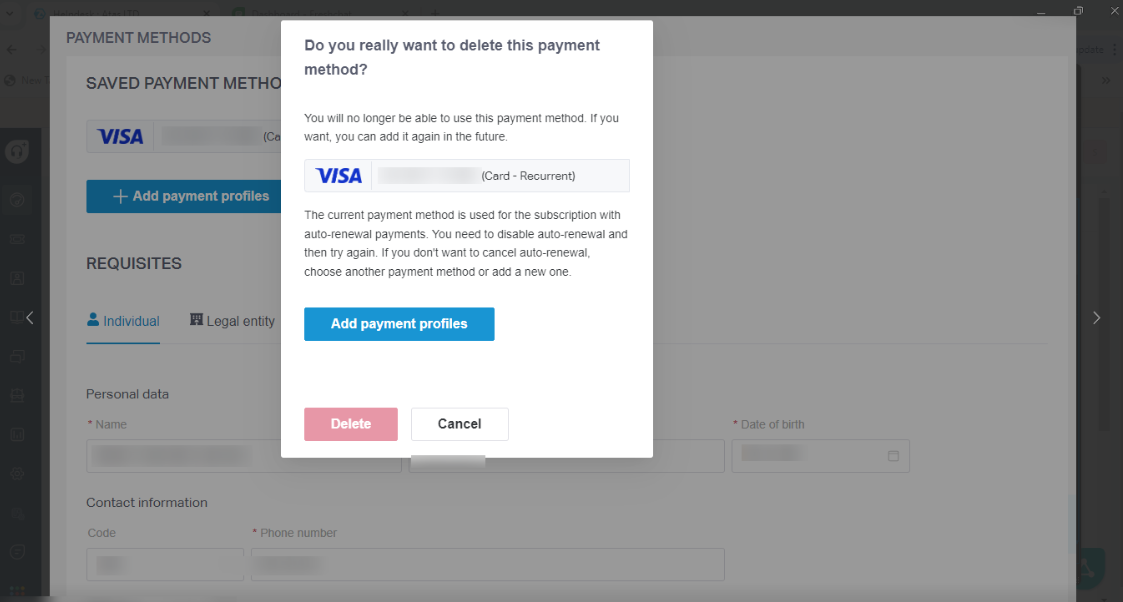
Sie können eine Zahlungsmethode löschen, wenn Sie sie nicht mehr benötigen. Überprüfen Sie vorher, dass die Option „auto-renewal“ deaktiviert ist. Andernfalls erhalten Sie die entsprechende Benachrichtigung.
2. Ändern der aktuellen Zahlungsmethode zu PayPal
Um die ATAS-Lizenz mit PayPal zu bezahlen, erstellen Sie bitte eine neue Rechnung auf der Seite ATAS Shop.
Wählen Sie PayPal als neue Zahlungsmethode.
Dies wird Schritt für Schritt im Artikel beschrieben: How can I pay for an ATAS license?
Nach der Zahlung erhält das System die bestätigten Daten der neuen Karte oder von PayPal; sie werden automatisch als aktuelle Zahlungsmethode gespeichert.
War dieser Artikel hilfreich?
Das ist großartig!
Vielen Dank für das Feedback
Leider konnten wir nicht helfen
Vielen Dank für das Feedback
Feedback gesendet
Wir wissen Ihre Bemühungen zu schätzen und werden versuchen, den Artikel zu korrigieren