Эта функция позволяет организовывать графики торгуемых инструментов в различные раскладки и быстро переключаться между ними. Это особенно полезно при торговле большим количеством инструментов.
Ниже приведено видео, демонстрирующее, как использовать раскладки и слои на платформе ATAS.
Создание и настройка групп раскладок
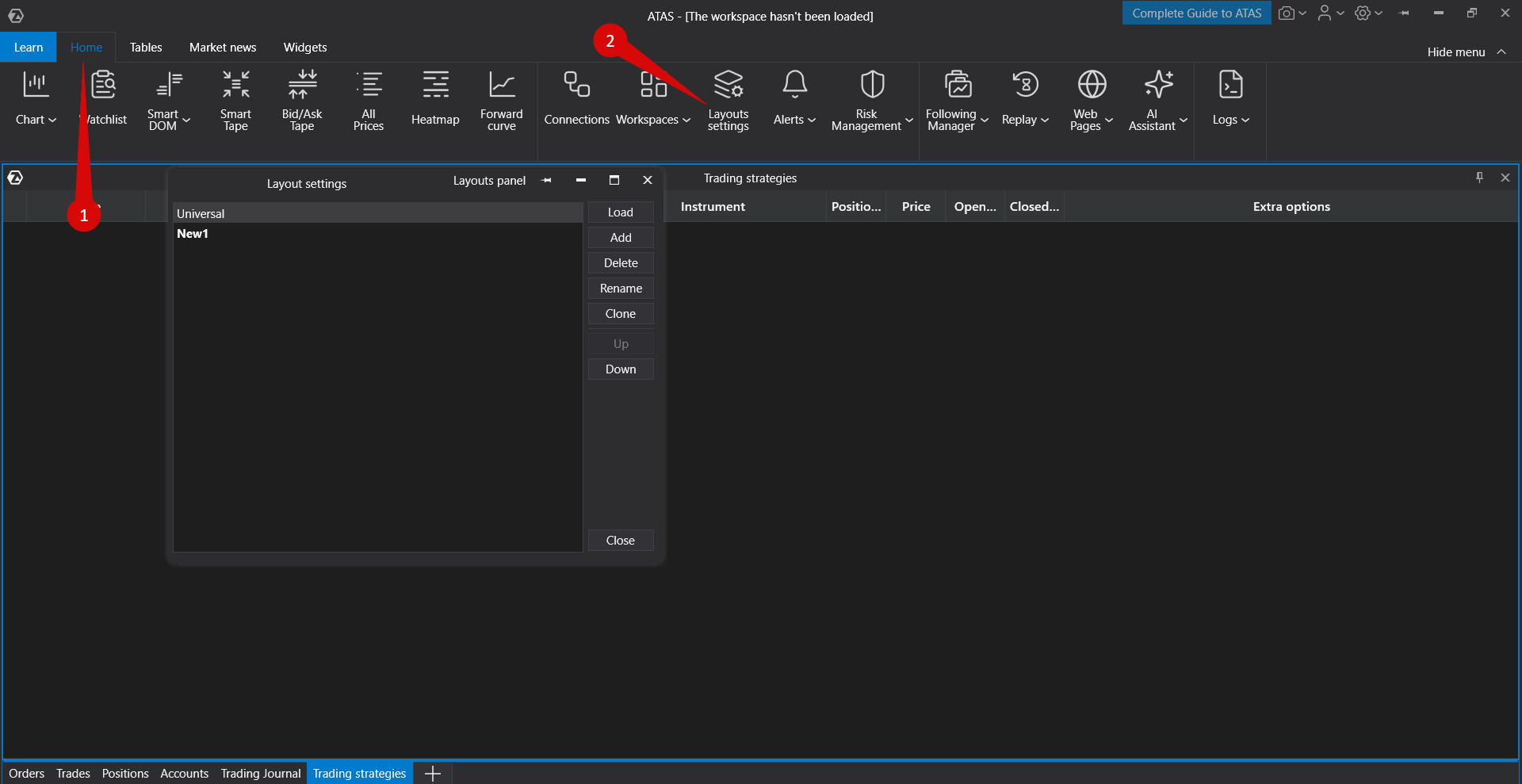
Чтобы открыть настройки раскладок, перейдите в Home → Layouts.
Создание новой раскладки
Вариант 1: Создать новую раскладку с нуля
Нажмите Add.
В открывшемся окне введите имя раскладки и нажмите OK.
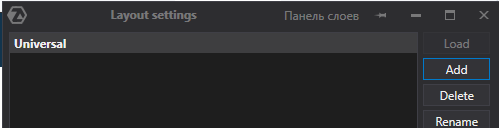

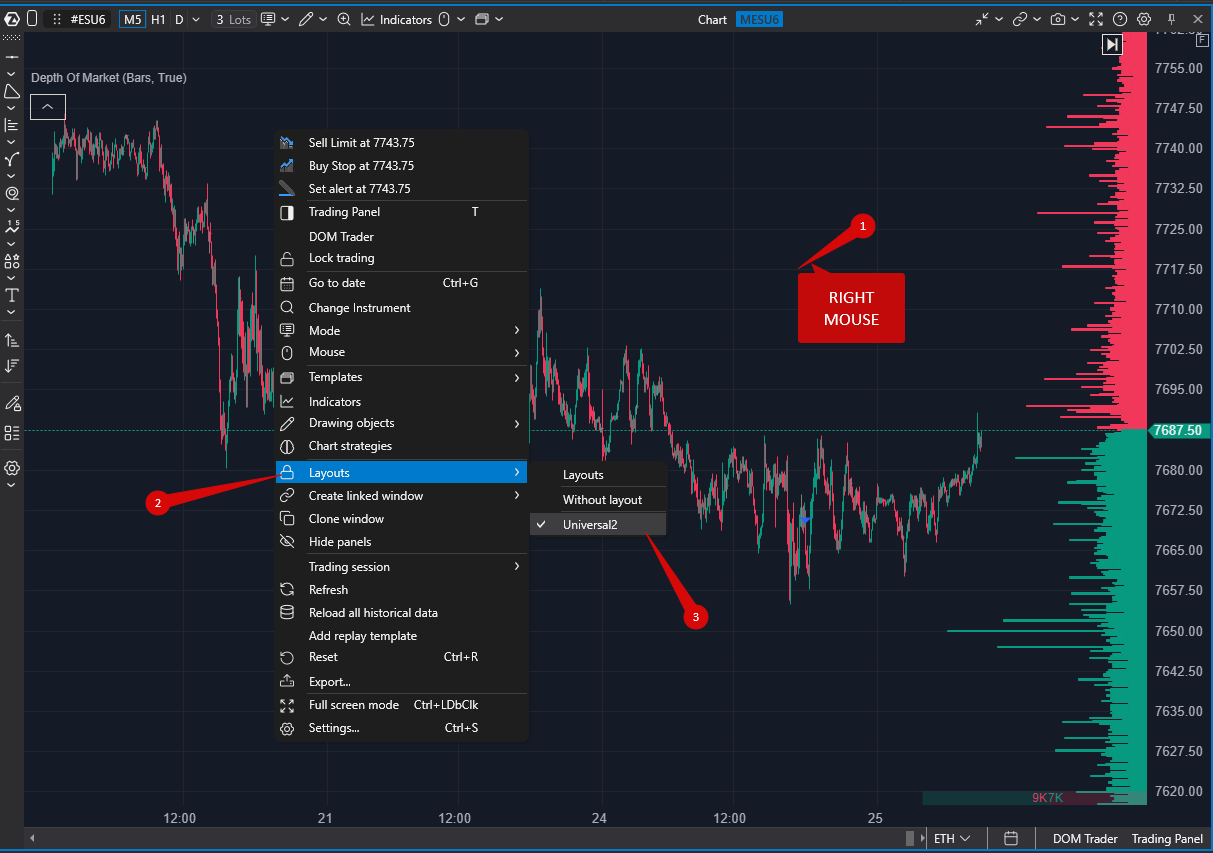
Раскладка появится в списке. Нажмите кнопку Open Layout Selector Panel в окне Layouts и выберите только что созданную раскладку. Затем создайте необходимые окна рабочего пространства (графики, DOM и т. д.).
Когда свернутые окна добавляются в рабочий слой, они останутся скрытыми при открытии этого слоя.
Universal — все окна, назначенные этому слою, будут видимы во всех рабочих слоях.
Вариант 2: Клонировать существующую раскладку
Вы можете создать копию существующей раскладки.
Выберите нужную раскладку из списка.
Нажмите Clone Layout.

В открывшемся окне введите новое имя раскладки и нажмите Clone Window. Склонированная раскладка появится в списке и будет содержать те же окна, что и исходная активная раскладка.
После клонирования при необходимости измените используемые в раскладке инструменты. Дополнительная информация доступна здесь: Instruments Manager.
Описание окна настроек слоев
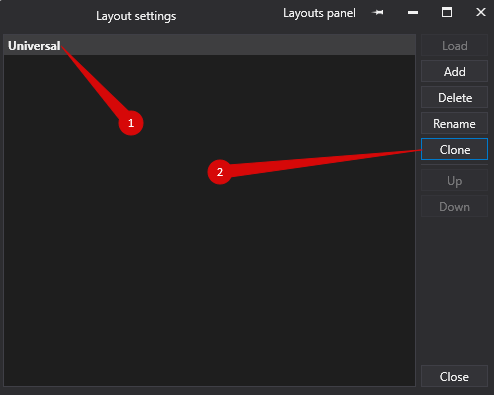
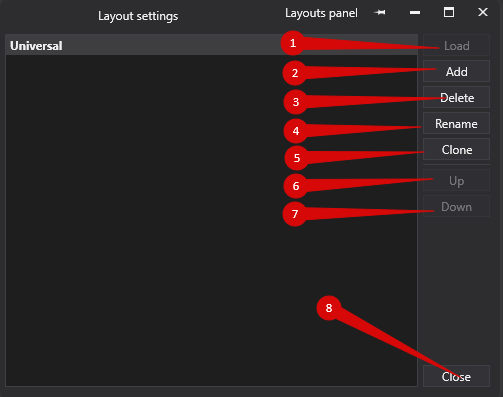
Выберите рабочий слой и нажмите Load, чтобы активировать его.
Add — создать новый слой.
Delete — удалить выбранный слой.
Rename — переименовать выбранный слой.
Clone — создать копию выбранного слоя вместе со всеми назначенными ему окнами.
Up — переместить выбранный слой вверх в списке.
Down — переместить выбранный слой вниз в списке.
Close — закрыть окно настроек слоев.
Переключение между раскладками
Чтобы переключаться между раскладками, откройте панель Select Layouts одним из следующих способов:
Нажмите Open Layout Selector Panel в окне Layouts.
Откройте меню Settings в главном окне и выберите Layouts.
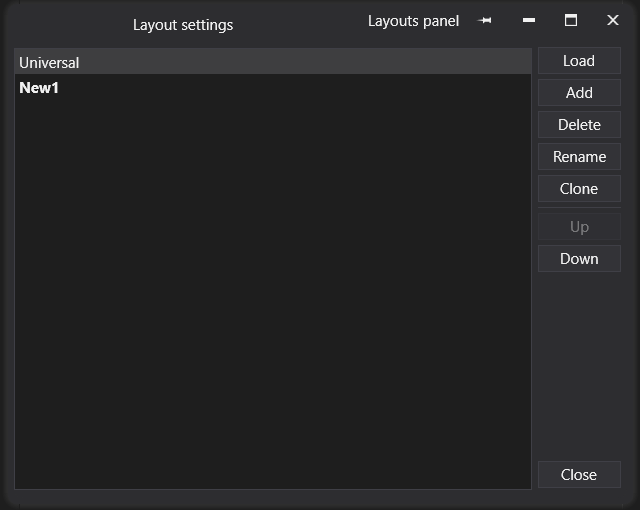
Откроется панель переключения раскладок. Текущий активный слой выделен.
Выберите нужную раскладку и щелкните по ней левой кнопкой мыши один раз, чтобы переключиться на нее.
Статья помогла?
Отлично!
Спасибо за ваш отзыв
Извините, что не удалось помочь!
Спасибо за ваш отзыв
Комментарий отправлен
Мы ценим вашу помощь и постараемся исправить статью