Эта инструкция служит руководством по подключению биржи Bybit к платформе ATAS.
Если у вас еще нет аккаунта, зарегистрируйтесь по адресу: https://www.bybit.com/
Шаг 1. Установите односторонний режим позиции
Чтобы торговать через ATAS, необходимо активировать односторонний режим позиции. Режим хеджирования не поддерживается. Вы можете изменить этот режим в настройках графика на Bybit.
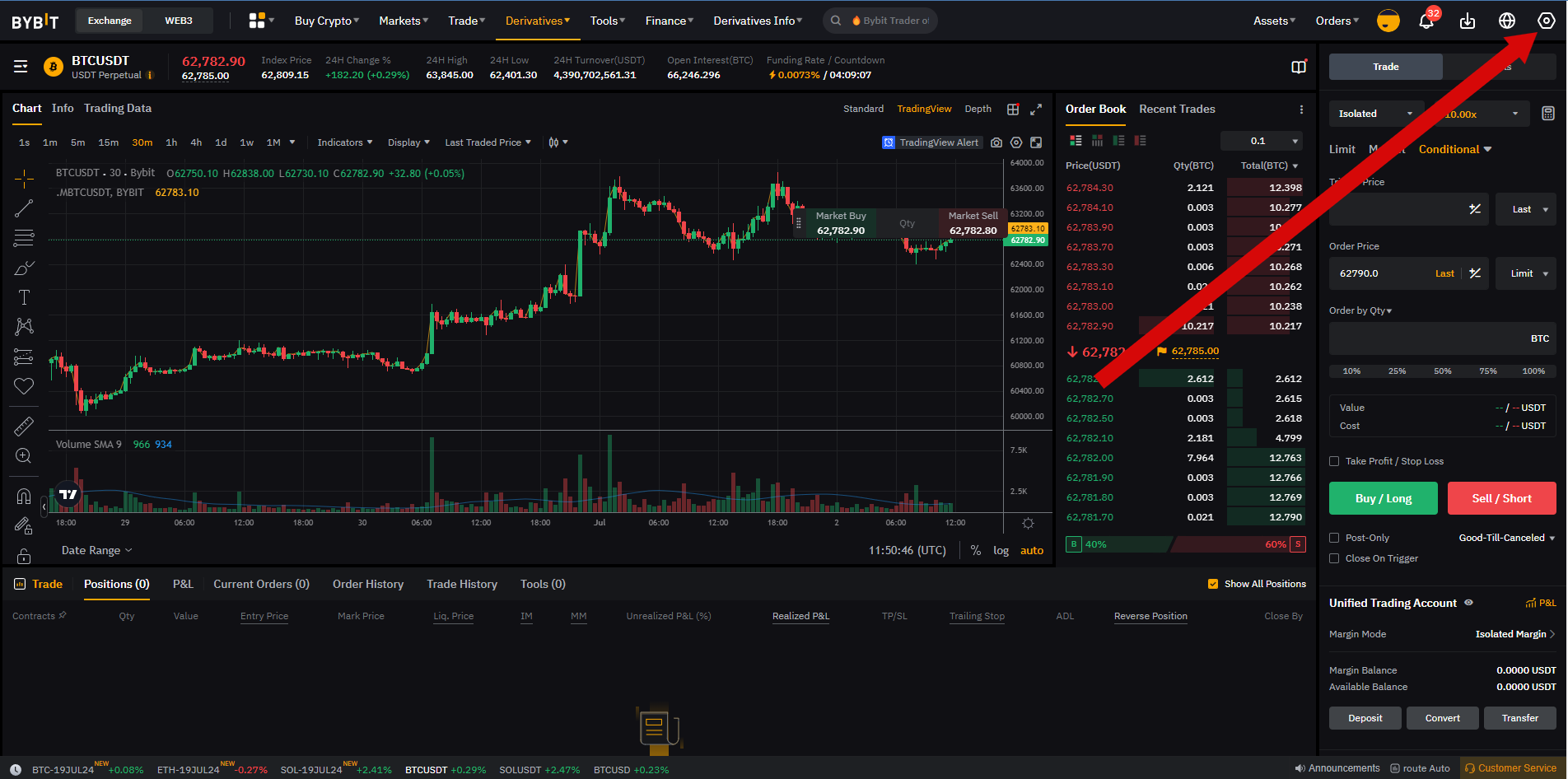
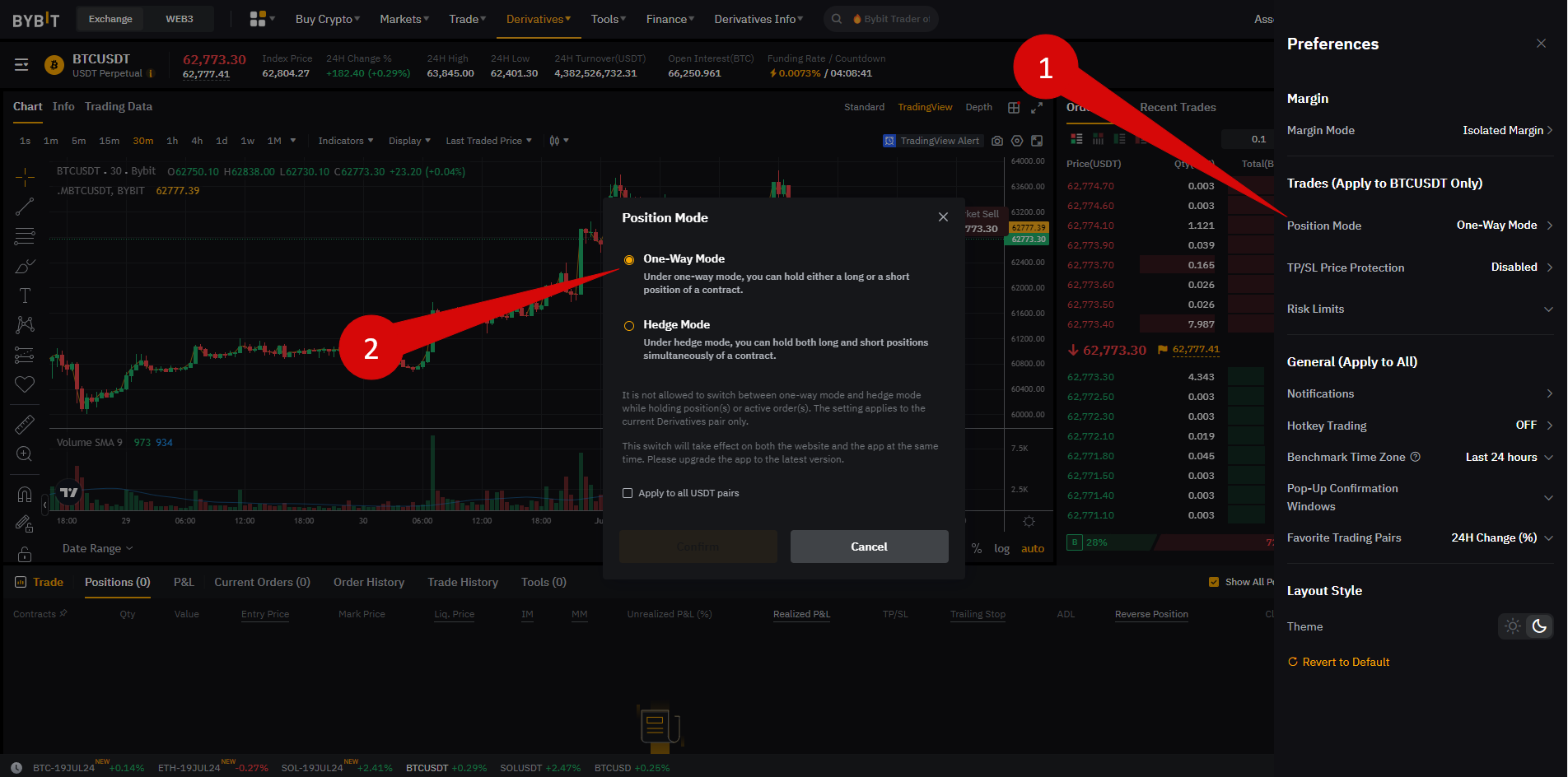
Шаг 2. Создайте API key
1. Сгенерируйте API key
Создайте его в вашем аккаунте по адресу: https://www.bybit.com/app/user/api-management
2. Настройки и ограничения API
Настройте их должным образом, чтобы разрешить подключение к ATAS:
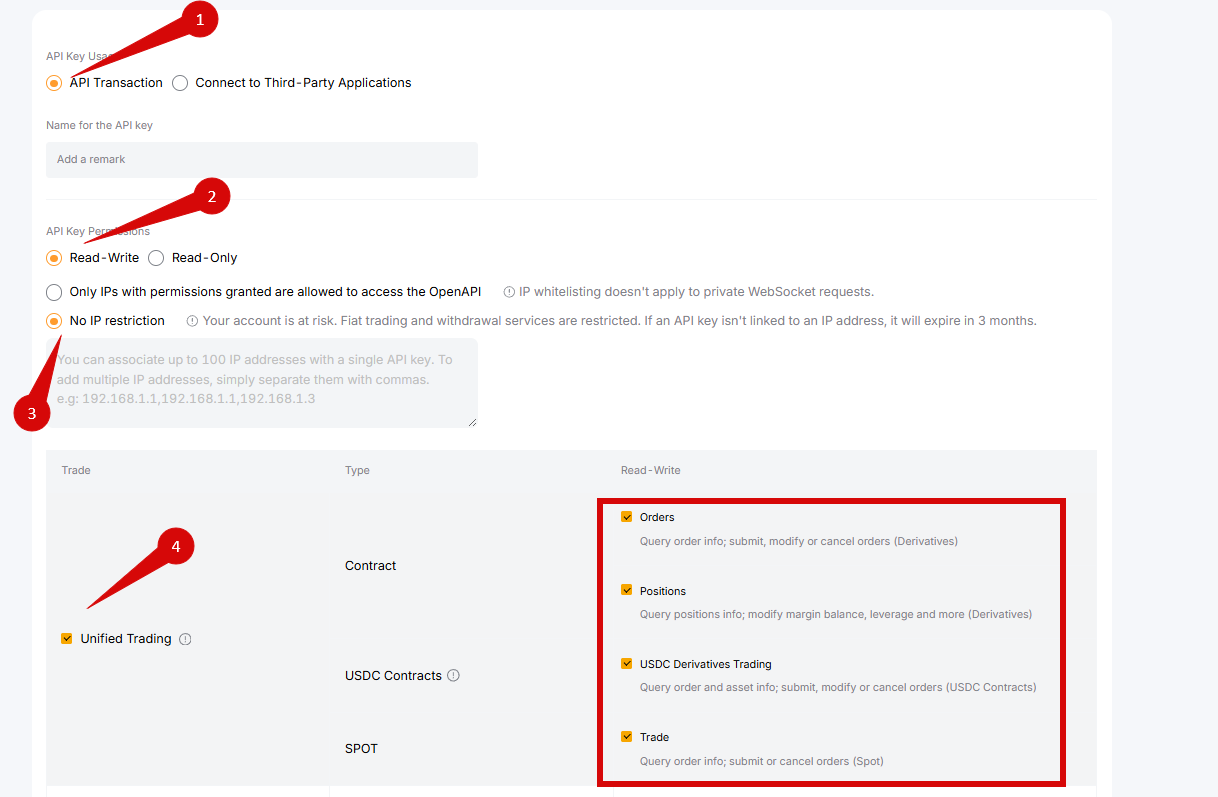
Шаг 3. Подключите ваш аккаунт в ATAS
В главном окне ATAS перейдите в Connections → Add → Bybit, затем нажмите Next.
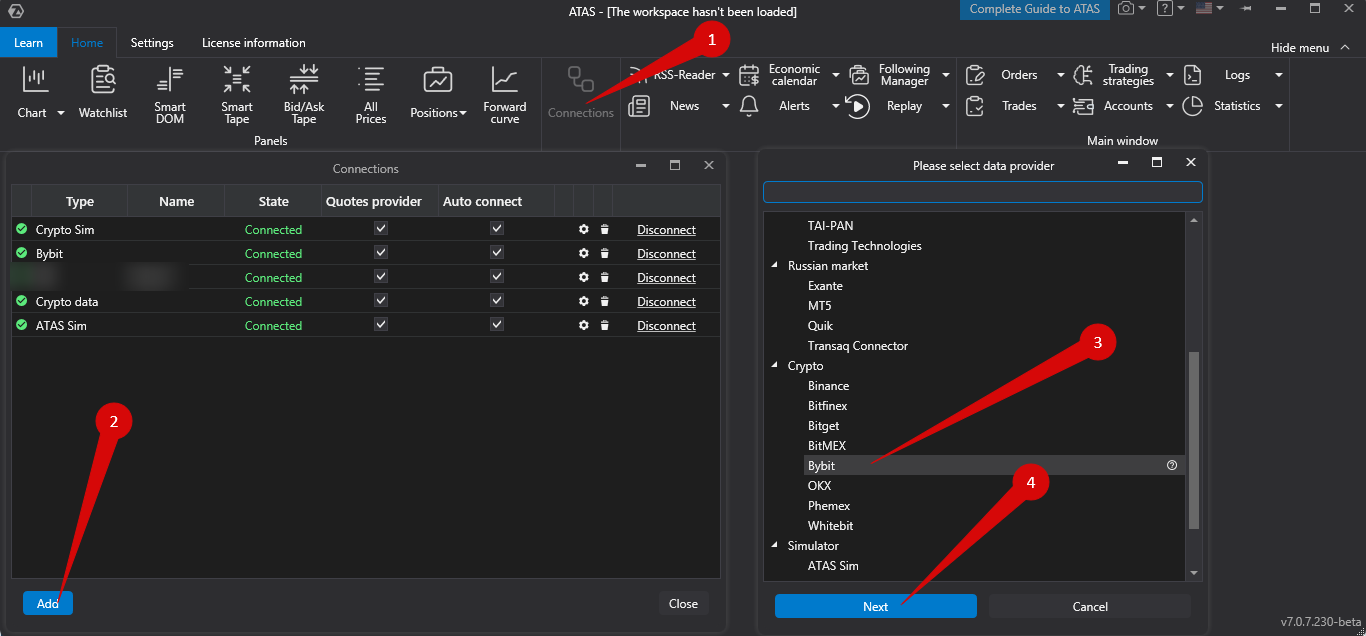
Откроется окно для подписания соглашения:
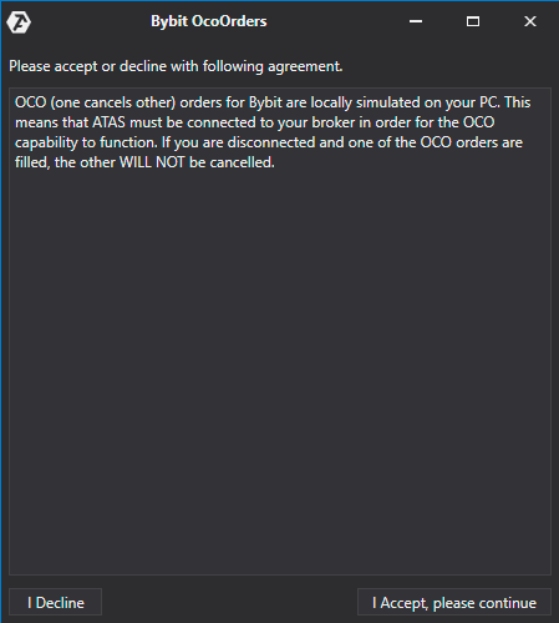
Ордеры OCO (One Cancels Other) в ATAS эмулируются локально на вашем компьютере. Это означает, что платформа должна быть подключена к вашему брокеру, чтобы ордеры OCO работали. Если связь прервана и один из ордеров OCO исполняется, остальные в группе НЕ будут отменены!
Шаг 4. Настройте подключение в ATAS
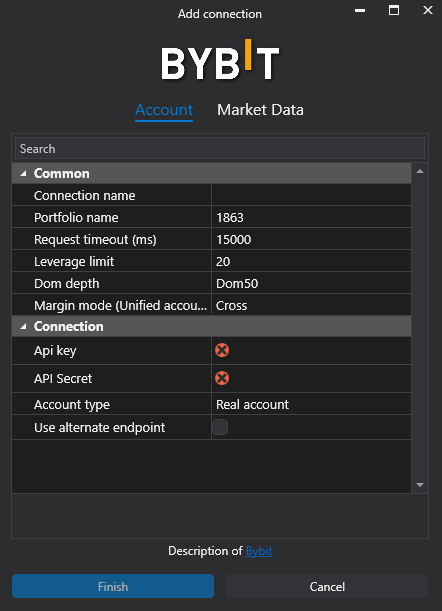
- API key, Secret key – вставьте сгенерированные ключи из Bybit.
- Use alternative endpoint – отметьте, чтобы использовать api.bytick.com. Снимите отметку для api.bybit.com. Полезно, если api.bybit.com заблокирован.
- Connection name – отображается в списке подключений.
- Portfolio name – необязательный идентификатор для нескольких портфелей.
- Request timeout – максимальное время ожидания данных до ошибки. Можно оставить по умолчанию.
- Limit leverage – максимальное разрешенное кредитное плечо.
- DOM depth – глубина книги ордеров.
- Margin mode (Unified account) – настройка маржи по умолчанию.
Окно списка подключений
После настройки подключение появится отдельной строкой в списке.
Для получения дополнительной информации перейдите по ссылке: Окно настроек подключения
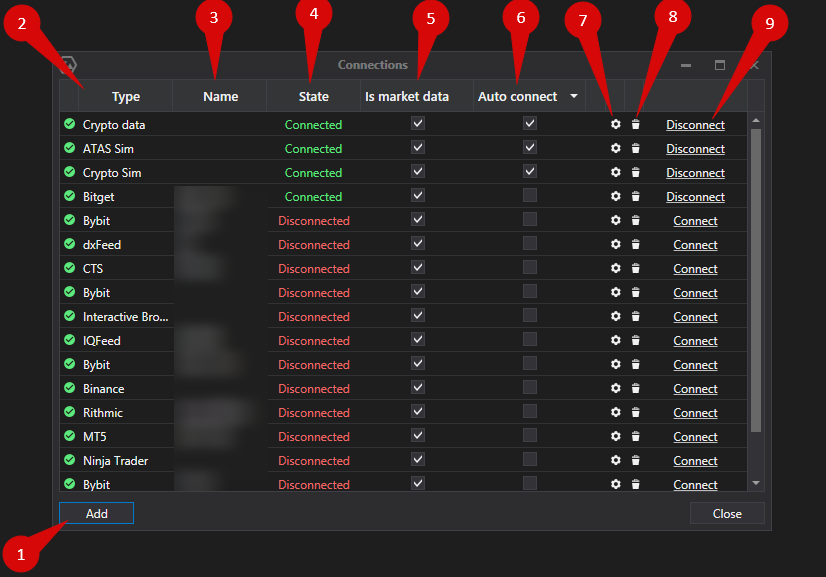
- Add – добавить новое подключение.
- Type – источник подключения.
- Name – имя, которое вы назначаете подключению.
- Status – текущий статус подключения.
- Quote Provider – назначить это подключение как поставщика котировок.
- Auto-Connect – включить автоматическое подключение при запуске платформы.
- Connection settings button
- Remove connection button
- Connect/Disconnect – активировать или деактивировать подключение.
Статья помогла?
Отлично!
Спасибо за ваш отзыв
Извините, что не удалось помочь!
Спасибо за ваш отзыв
Комментарий отправлен
Мы ценим вашу помощь и постараемся исправить статью