Questa guida è pensata per aiutarvi a collegare IQfeed alla piattaforma ATAS.
La procedura di registrazione per l’accesso Free Trial a IQFeed è descritta nell’articolo: IQFeed Demo Registration.
Prima di collegare il vostro account IQFeed alla piattaforma ATAS, assicuratevi di aver scaricato e installato l’ultima versione del software client IQFeed.
Potete scaricarlo qui:
https://www.iqfeed.net/index.cfm?displayaction=support§ion=download (IQFeed product (Datafeed)).
Dopo aver installato ed eseguito questo programma, si aprirà una finestra in cui dovrete inserire i dettagli del vostro account IQFeed, forniti nell’e-mail di registrazione. La stessa finestra appare brevemente quando fate clic su Connect sulla connessione IQFeed aggiunta.

Per configurare la connessione IQFeed sulla piattaforma ATAS, fate clic su Connections nella finestra principale della piattaforma, quindi selezionate Add, choose IQFeed e fate clic su Next.
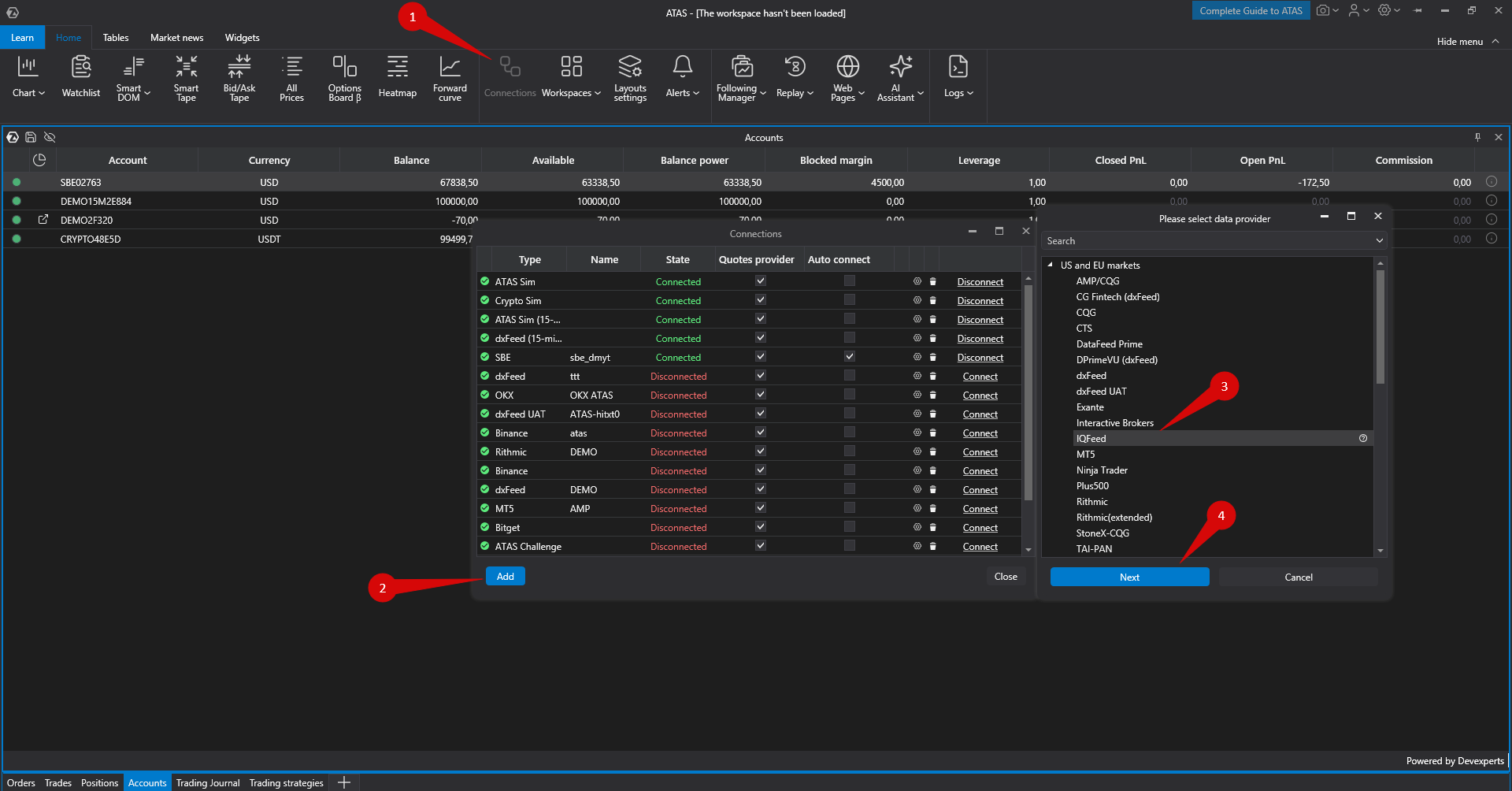
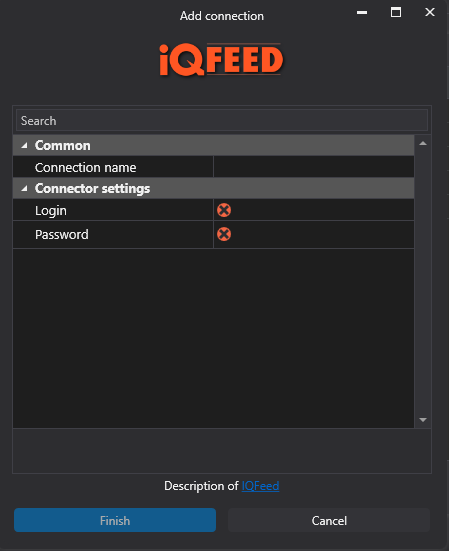
Nella finestra di connessione IQFeed, inserite le vostre credenziali (nome utente e password), quindi fate clic su Finish.
Se non avete un account live, potete registrarvi per un account demo facendo clic qui: https://www.iqfeed.net/index.cfm?displayaction=start
Durante la registrazione, dovrete inserire i dati della vostra VISA o Mastercard, dalla quale verrà addebitato 1 $ a fini di verifica e rimborsato immediatamente.
Dopo aver configurato la connessione, essa apparirà come una riga separata nella finestra delle connessioni:
Potete leggere le impostazioni di questa finestra al seguente link: Connection Settings Window

Add - aggiungere una nuova connessione.
Type - origine della connessione.
Name - il nome della connessione, che potete impostare autonomamente.
State - stato della connessione.
Is market data - opzione per scegliere un fornitore di quotazioni (questa connessione sarà utilizzata come fornitore di quotazioni).
Auto connect - se desiderate che la connessione venga stabilita automaticamente all’avvio della piattaforma, attivate questa opzione.
Connection settings button.
Delete - per rimuovere la connessione dall’elenco.
Connect/Disconnect - connettere/disconnettere il connettore.
Questa risposta ti è stata utile?
Fantastico!
Grazie per il tuo feedback
Siamo spiacenti di non poterti essere di aiuto
Grazie per il tuo feedback
Feedback inviato
Apprezziamo il tuo sforzo e cercheremo di correggere l’articolo