Installazione e accesso ad ATAS
Per accedere alla piattaforma, utilizzare l'indirizzo email e la password specificati durante la registrazione.
Video Tutorial: Registrazione e installazione di ATAS
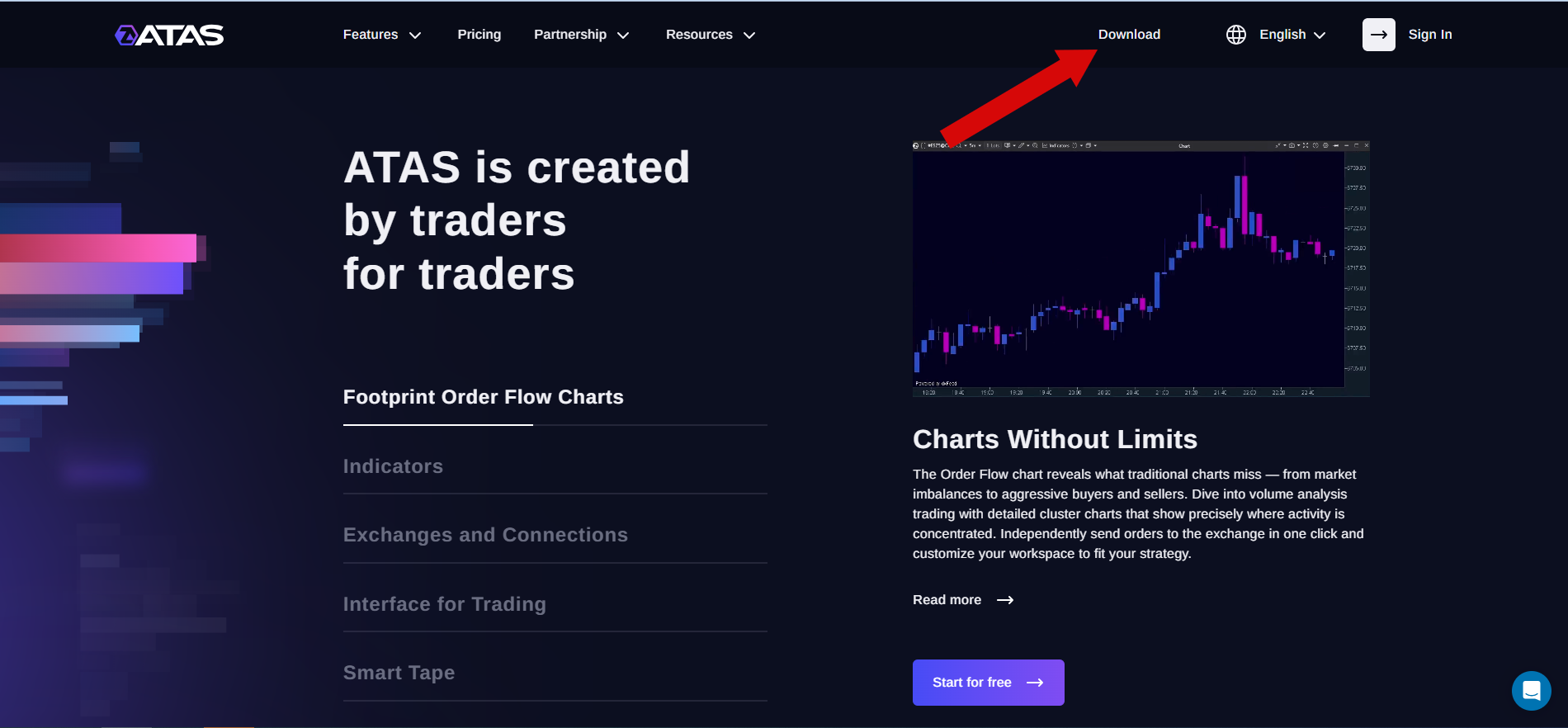
Dopo essersi registrati sul sito web https://atas.net/, aprire la sezione Download e fare clic su Download ATAS for Windows per scaricare il file di installazione.
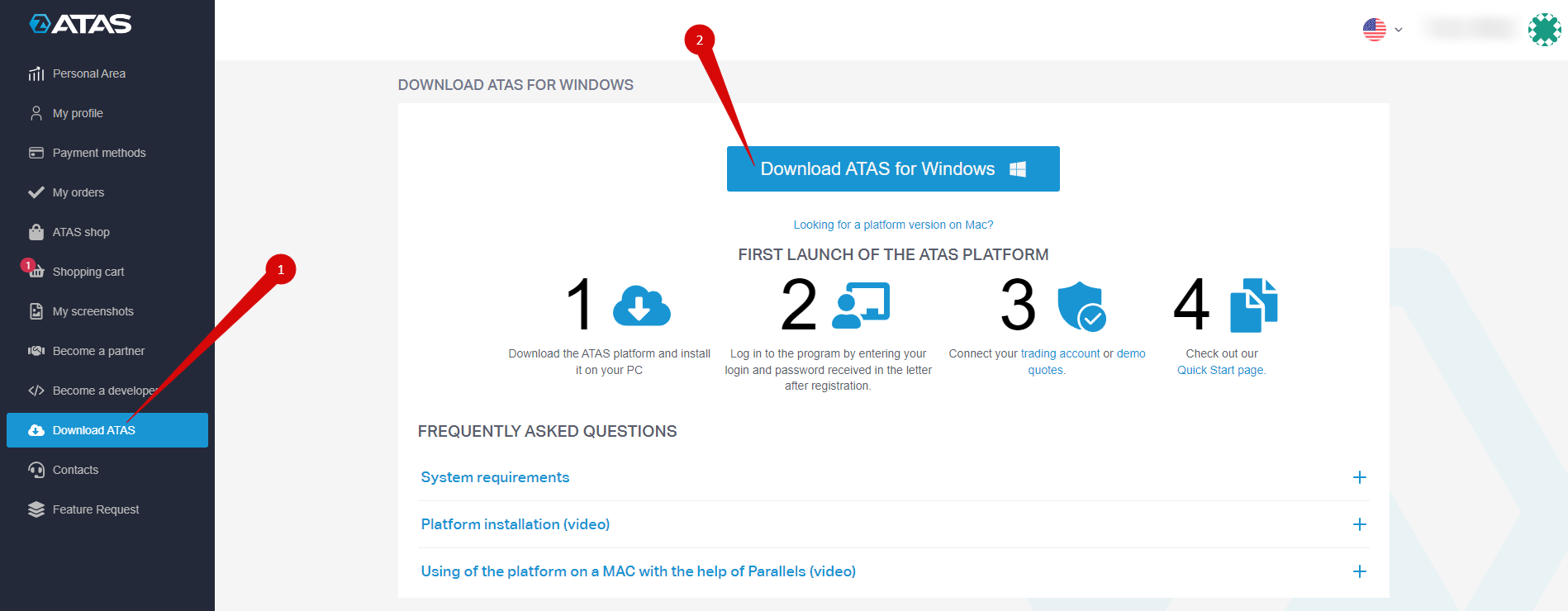
È possibile scaricare la piattaforma anche dal proprio account personale.
Aprire la sezione Download ATAS e fare clic sul pulsante di download appropriato.
Processo di installazione
Dopo che il file di installazione è stato scaricato, eseguirlo. Si aprirà la procedura guidata di installazione.
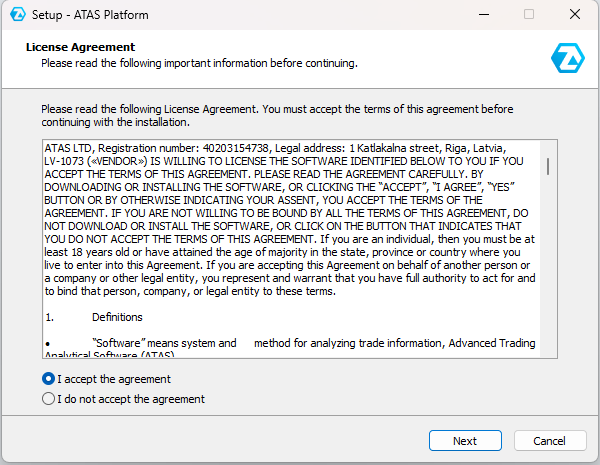
Prima di procedere con l'installazione, leggere il contratto di licenza. Se si accettano i termini, selezionare "I accept the agreement" e fare clic su Next.
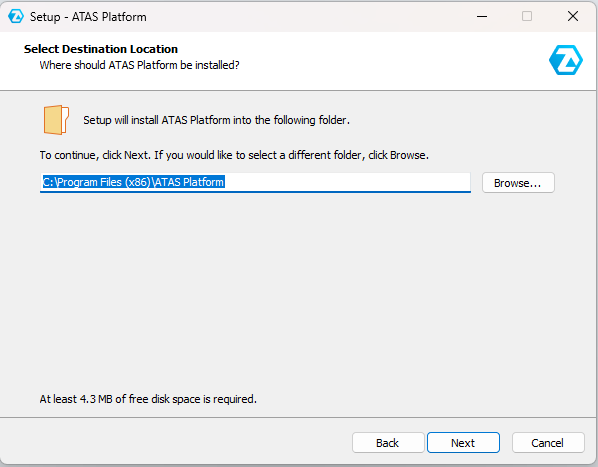
Selezionare la directory di installazione. Per impostazione predefinita, la piattaforma viene installata sull'unità C. Per scegliere un'altra posizione, fare clic su Browse..., selezionare la cartella desiderata e quindi fare clic su Next.
Selezionare la versione della piattaforma che si desidera installare e fare clic su Next.
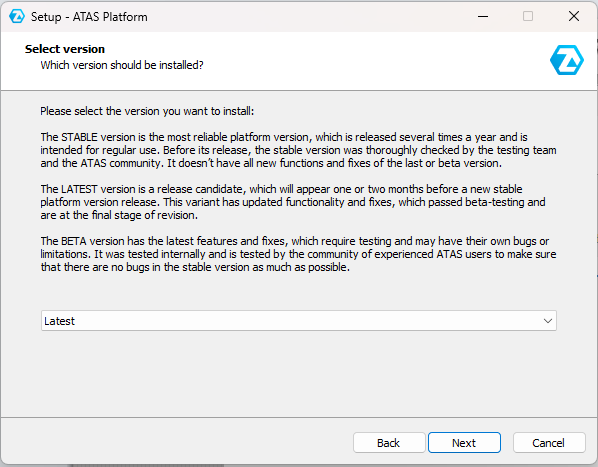
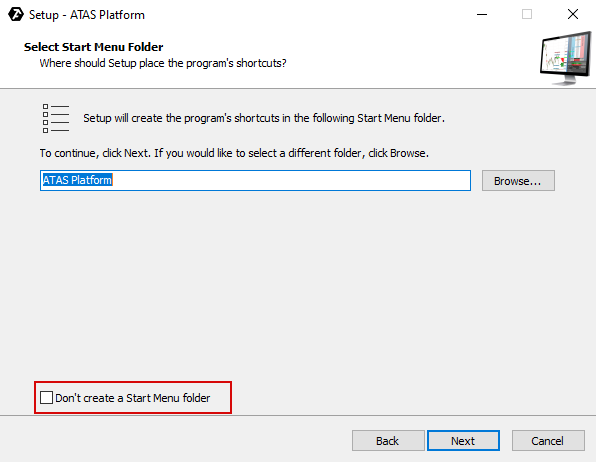
Selezionare se deve essere creata una cartella nel menu Start. Se non si desidera crearne una, abilitare l'opzione corrispondente e fare clic su Next.
Selezionare se deve essere creato un collegamento sul desktop, quindi fare clic su Next.

Verificare le impostazioni di installazione selezionate e fare clic su Install.
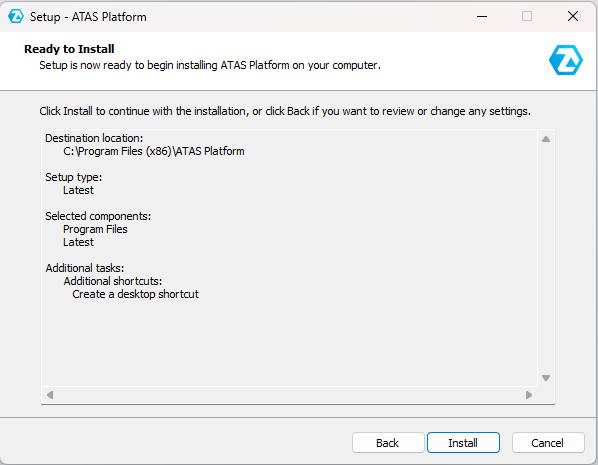
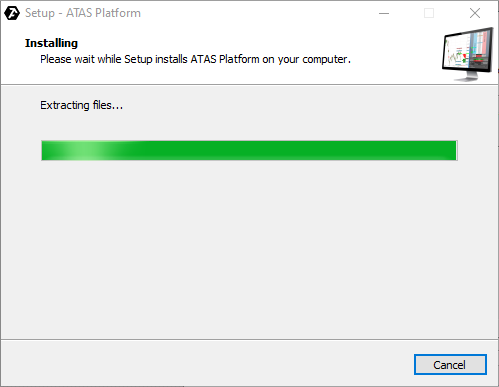
Il processo di installazione avrà inizio.
Al termine dell'installazione, verrà visualizzata la seguente finestra.
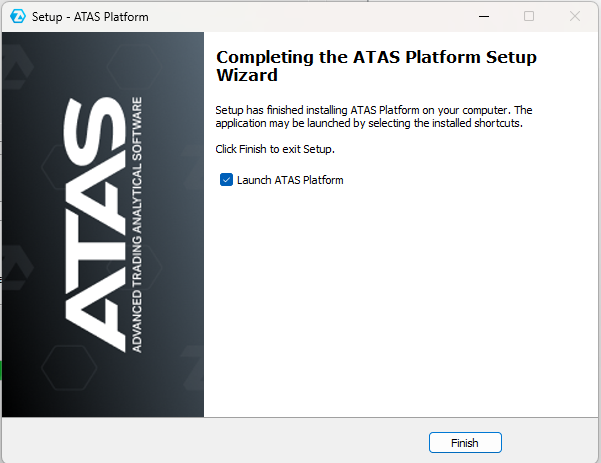
Fare clic su Finish per completare l'installazione. Per avviare automaticamente la piattaforma dopo l'installazione, abilitare l'opzione Launch ATAS.
Accesso alla piattaforma
Dopo l'installazione, avviare ATAS e inserire l'indirizzo email e la password utilizzati durante la registrazione. Selezionare manualmente un server oppure lasciare l'opzione predefinita Auto, quindi fare clic su Connect.
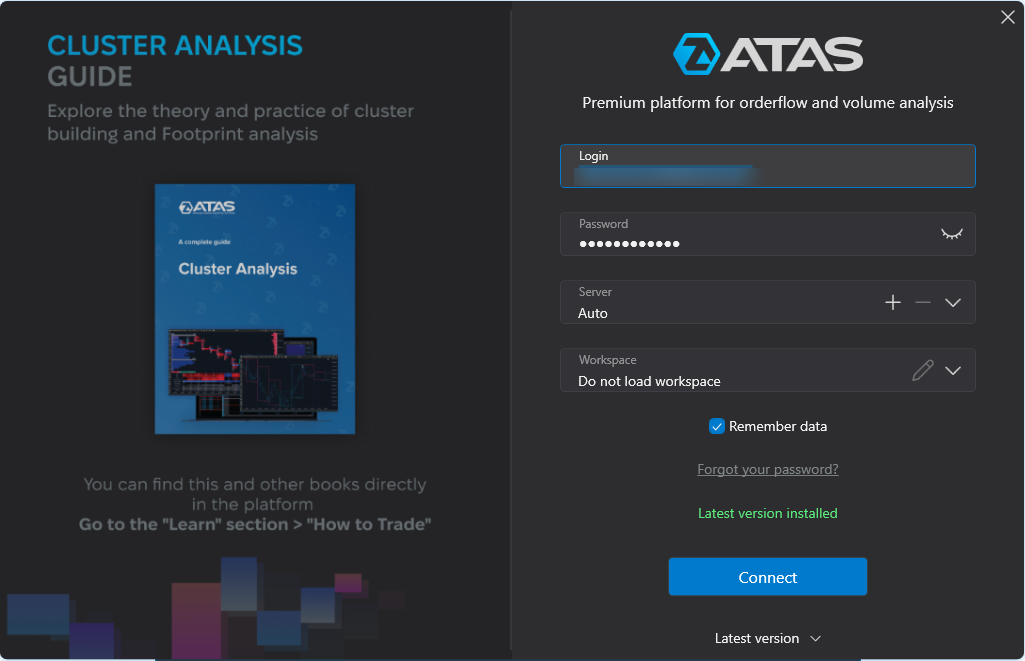
Per evitare di inserire le proprie credenziali ogni volta che si avvia la piattaforma, abilitare l'opzione Remember data .
È possibile trovare l'elenco degli strumenti supportati qui:
Available Instruments in the ATAS Platform
Dopo una connessione riuscita, si aprirà la finestra principale della piattaforma.
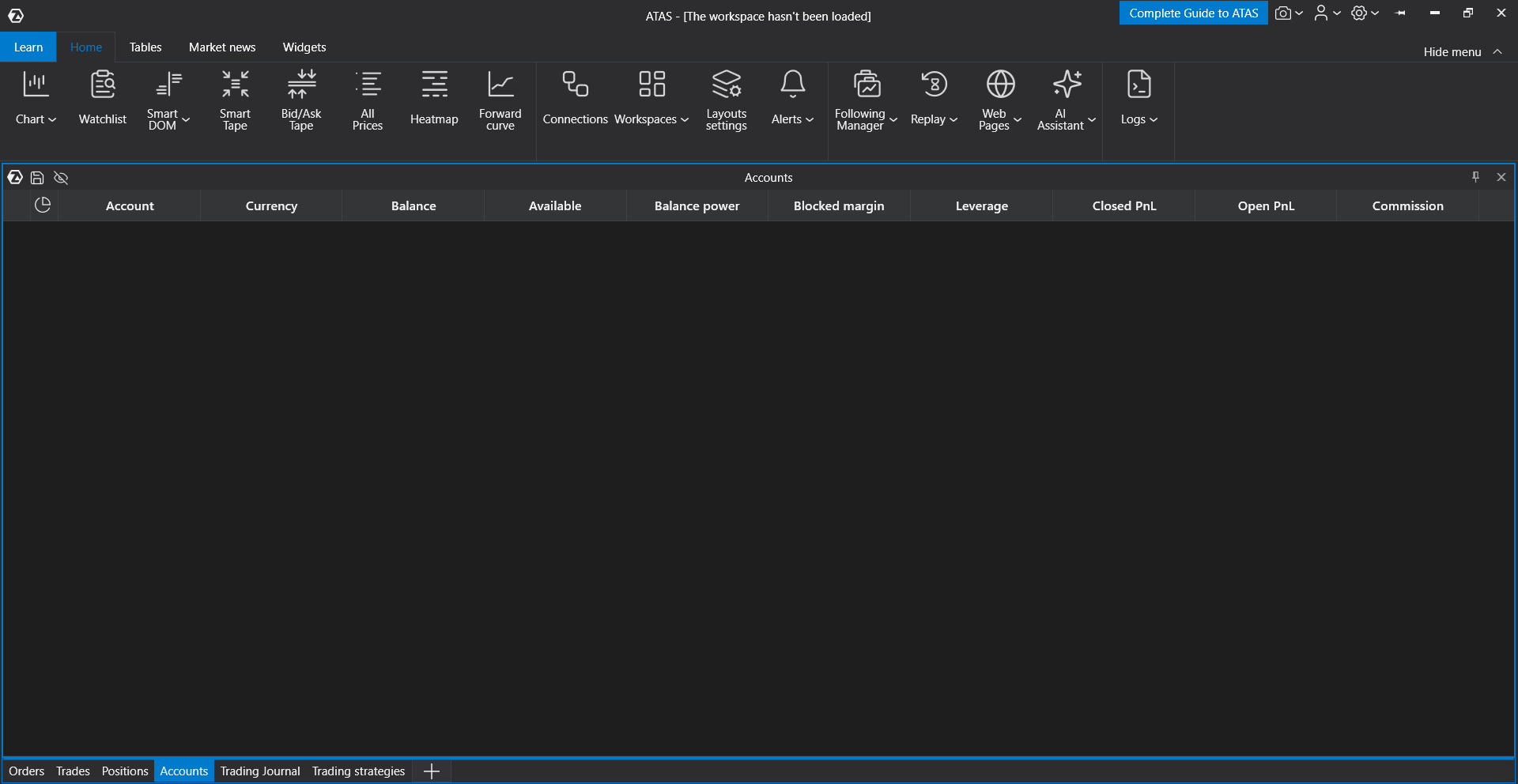
Con questo si conclude l'installazione e la configurazione iniziale della piattaforma.
Questa risposta ti è stata utile?
Fantastico!
Grazie per il tuo feedback
Siamo spiacenti di non poterti essere di aiuto
Grazie per il tuo feedback
Feedback inviato
Apprezziamo il tuo sforzo e cercheremo di correggere l’articolo