Présentation du module Smart Tape dans la plateforme ATAS
Avantages de Smart Tape
Le principal avantage de Smart Tape dans ATAS est la capacité de regrouper les ticks entrants (impressions individuelles) d’une manière qui permet aux traders de voir les ordres réels du marché dans leur intégralité.
Sous sa forme classique, cet outil affiche un flux d’ordres découpé en parties séparées. Par exemple, un ordre de marché de 100 lots peut apparaître sous la forme de 100 impressions individuelles. Cela rend la lecture du tape difficile en raison du volume et de la rapidité des transactions entrantes, c’est pourquoi seul un petit nombre de traders peut interpréter efficacement le tape.
Un système de filtrage flexible permet de mettre en évidence différentes catégories de volume, facilitant ainsi l’identification des actions des traders disposant de tailles de capital différentes.
Comment ouvrir le module Smart Tape
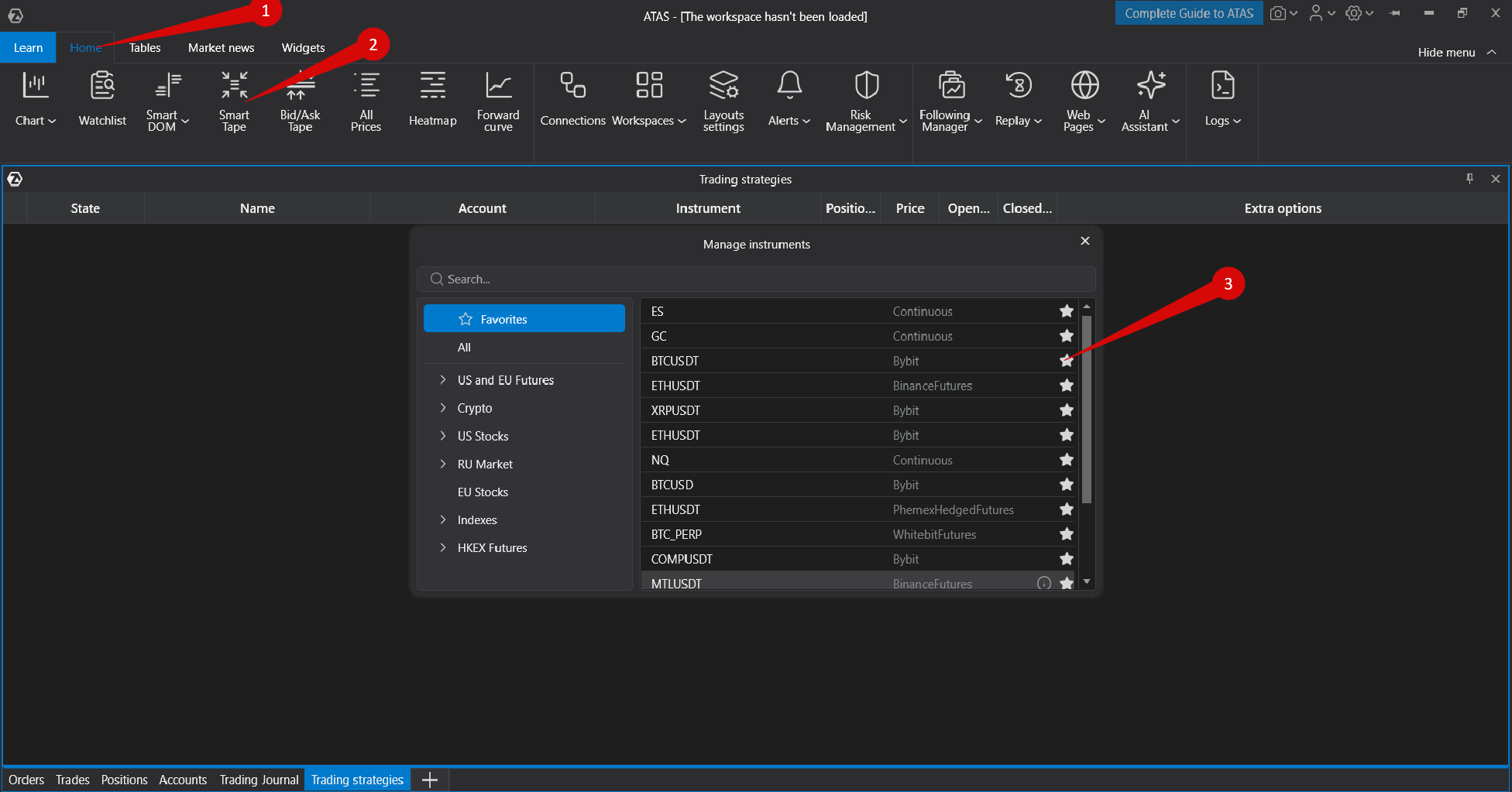
Pour ouvrir le module, sélectionnez Accueil → Smart Tape, puis choisissez l’instrument requis.
Description de l’interface
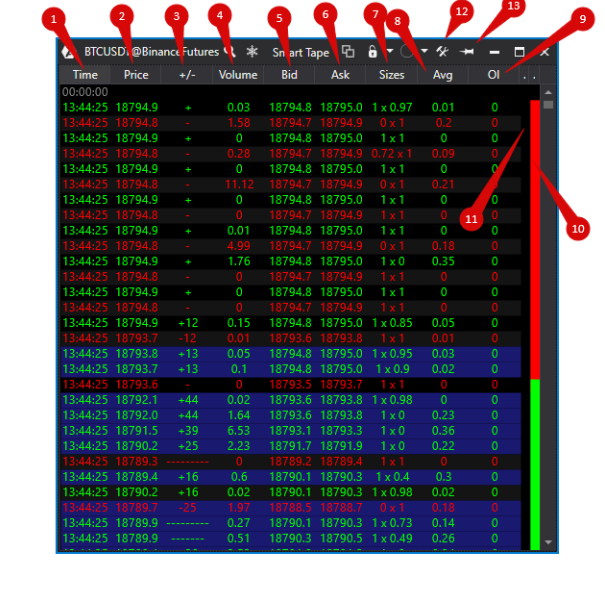
- Bouton de commutation de l’instrument
- Freeze — arrête le flux du tape.
- Regroupement des instruments
- Paramètres de Smart Tape
- Window on Top — maintient la fenêtre au-dessus des autres fenêtres.
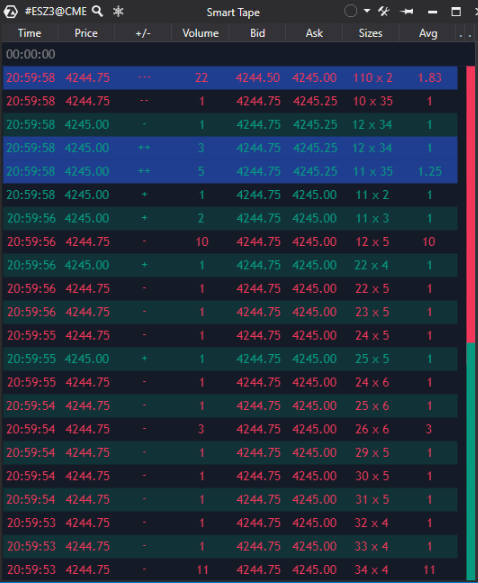
- Time — heure d’exécution de la transaction.
- Price — prix d’exécution de la transaction.
- + / - — direction du tick (UpTick / DownTick).
- Trade Volume
- Bids — meilleur prix bid.
- Asks — meilleur prix ask.
- Sizes — tailles Bid/Ask après la transaction.
- Avg.Vol. — volume moyen de transaction.
- Buy/Sell Strength Indicator
Menu contextuel
Pour ouvrir le menu contextuel, faites un clic droit n’importe où dans le tape.
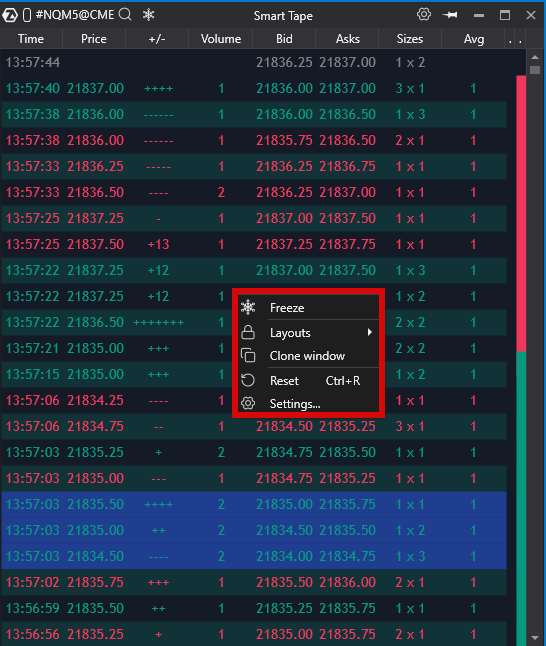
- Freeze — met le tape en pause ou le reprend.
- Working Layers — travaille avec les couches.
- Settings — ouvre la fenêtre de configuration.
- Clone Window — crée une copie de la fenêtre du tape.
- Reset — actualise l’interface.
Paramètres de Smart Tape
La fenêtre des paramètres contient quatre onglets :
- Visual Settings
- Filters
- Alerts
- Templates
Visual Settings
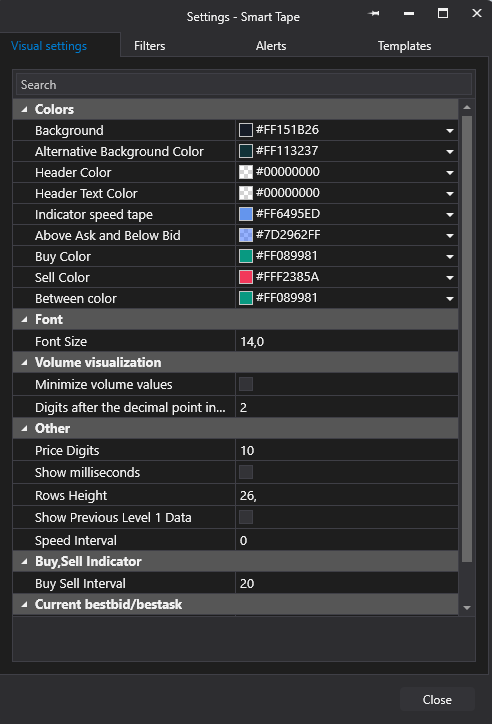
Couleurs
- Background — couleur de fond.
- Alternative Background Color — couleur de fond de ligne alternative.
- Header Color — couleur de fond de l’en-tête.
- Header Text — couleur du texte de l’en-tête.
- Indicator — couleur de l’indicateur de vitesse du tape.
- Above Ask and Below Bid — met en évidence les transactions exécutées au-dessus du Best Ask ou en dessous du Best Bid.
- Buy Color and Sell Color — couleurs utilisées pour les transactions d’achat et de vente.
- Between Color — couleur des transactions exécutées à l’intérieur du spread.
Police
- Font Size — taille de police utilisée dans le tape.
Affichage du volume
- Minimize Volume Values — par exemple, 12,345 sera affiché comme 12k.
- Digits After the Decimal Point in Volume Values — définit le nombre de décimales.
Autres paramètres
- Price Digits — nombre de décimales affichées pour les prix (0 désactive les décimales).
- Show Milliseconds — affiche les millisecondes dans la colonne Time.
- Row Height
- Show Previous Level 1 Data — affiche les valeurs Best Bid/Ask du DOM avant qu’une transaction ne se produise.
- Tape Speed Filter
Indicateur de force du marché
- Strength Filter — mesuré en secondes.
Current Best Bid / Best Ask
- Show
- Color
Filtres
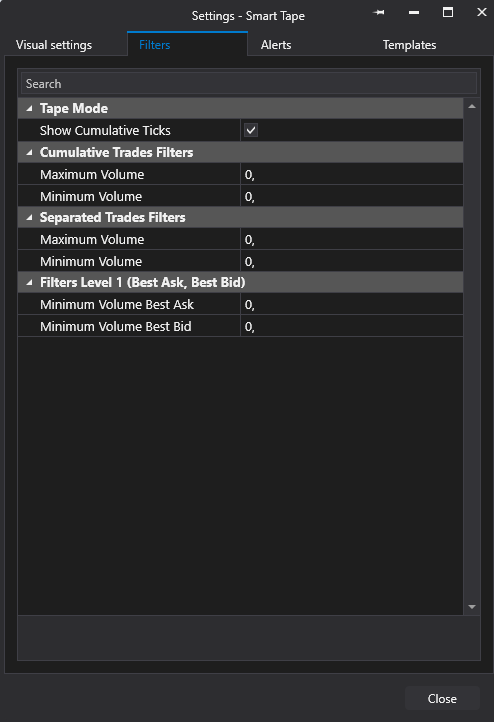
Mode tape
Show Cumulative Ticks — permet l’affichage des transactions agrégées dans le flux de marché.
Filtre des transactions cumulées
- Maximum Volume
- Minimum Volume
Filtre des impressions séparées
Met en évidence les impressions individuelles dans une plage de volume spécifiée. Ce filtre fonctionne uniquement lorsque l’agrégation est désactivée.
Filtres de niveau 1 (Best Bid/Ask)
Filtre les impressions en fonction d’un volume minimum Best Bid/Ask spécifié.
Modèles
Vous pouvez enregistrer les paramètres de Smart Tape sous forme de modèle (instantané).
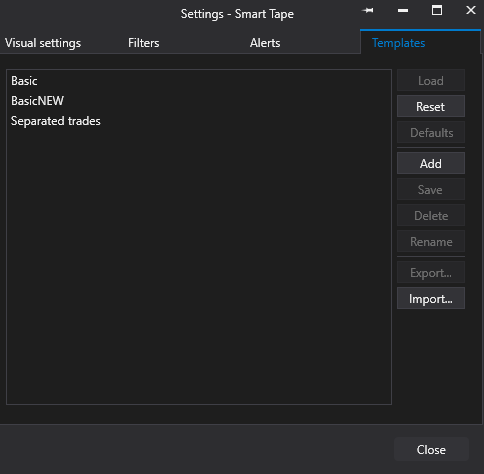
- Cliquez sur Add.
- Saisissez un nom de modèle.
- Cliquez sur Save.
- Confirmez en cliquant sur OK.
Que signifient +++ et --- dans Smart Tape ?
+++ et --- représentent respectivement UpTick et DownTick. Ils indiquent la direction du mouvement du prix par rapport aux transactions précédentes.
Par exemple, si le prix passe de 100 → 101 → 101 → 102, le tape affichera +, + et ++. Si la transaction suivante se produit à 101, il affichera -.
Cet article a-t-il été utile ?
C'est super !
Merci pour votre commentaire
Désolé ! Nous n'avons pas pu vous être utile
Merci pour votre commentaire
Commentaires envoyés
Nous apprécions vos efforts et nous allons corriger l'article