Installation et connexion à ATAS
Pour vous connecter à la plateforme, utilisez l’adresse e-mail et le mot de passe que vous avez indiqués lors de l’inscription.
Tutoriel vidéo : Inscription et installation d’ATAS
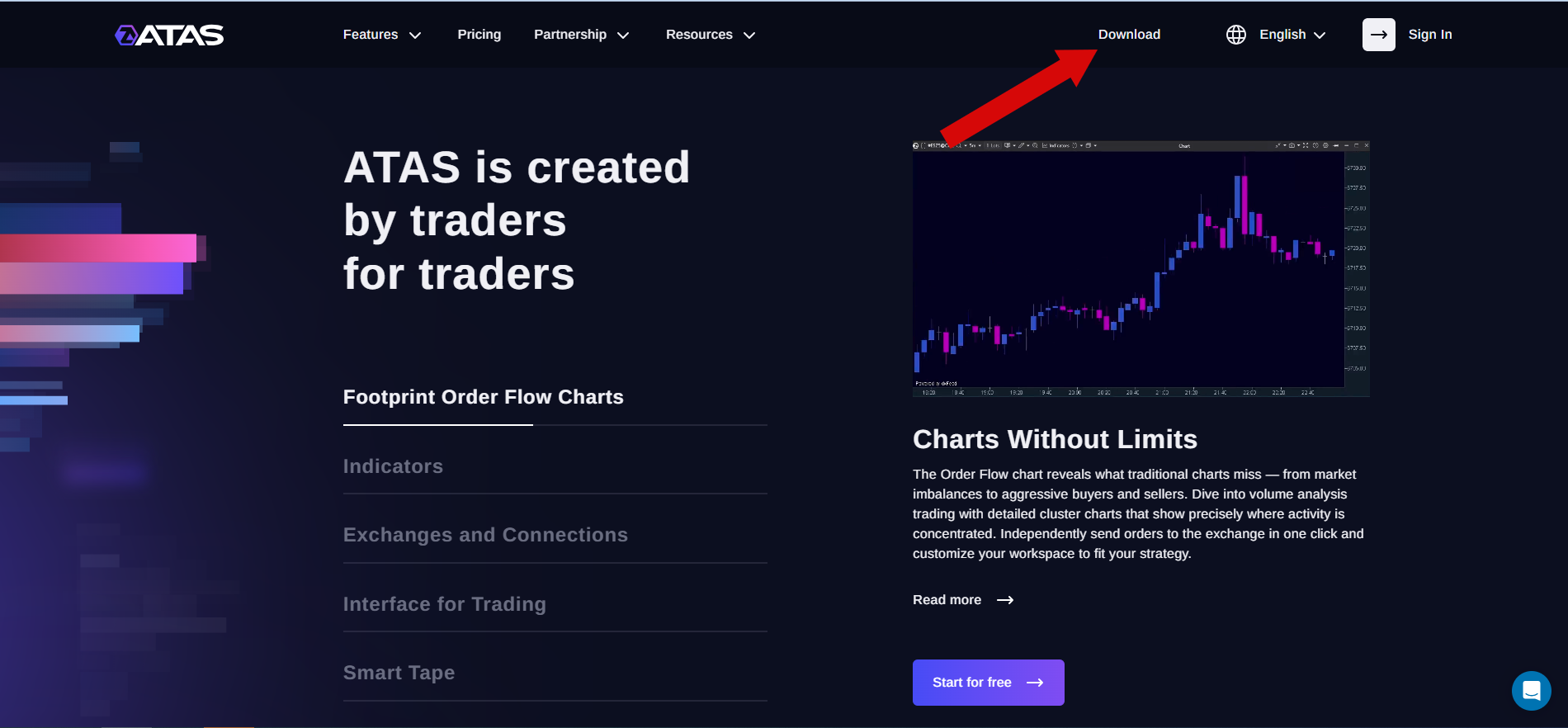
Après votre inscription sur le site https://atas.net/, ouvrez la section Téléchargement et cliquez sur Télécharger ATAS pour Windows pour télécharger le fichier d’installation.
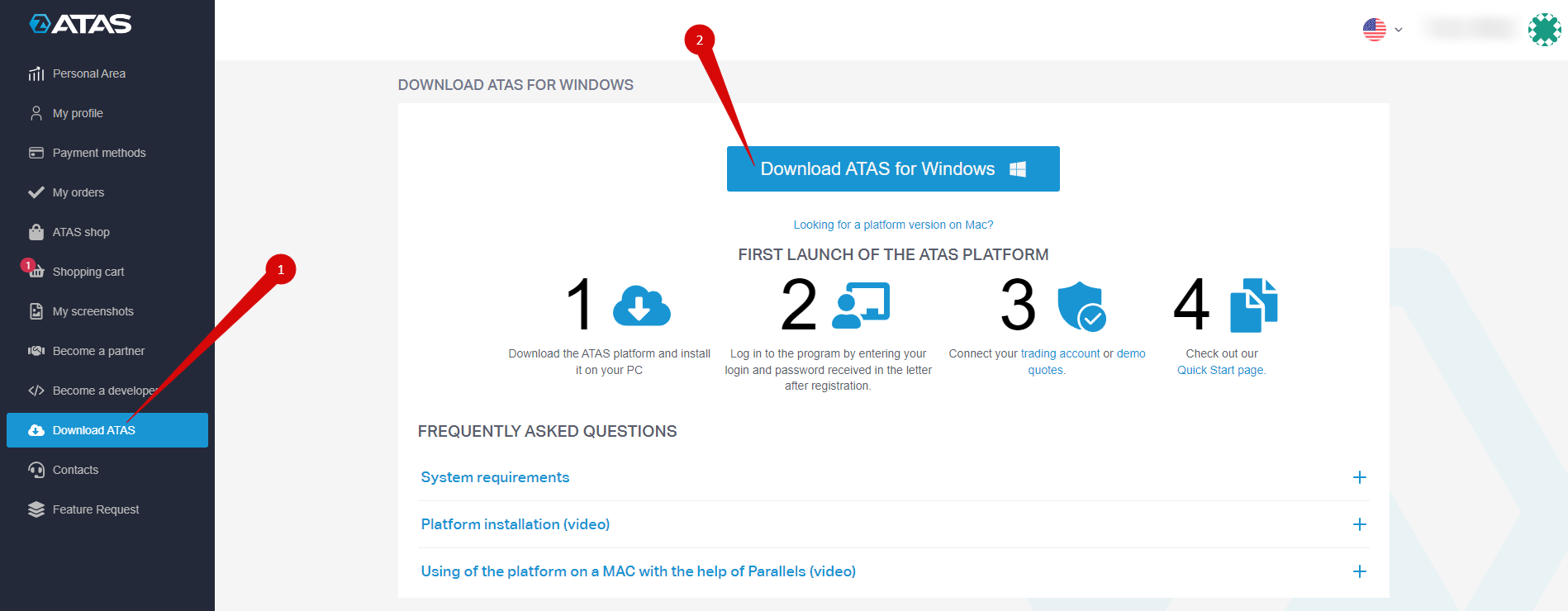
Vous pouvez également télécharger la plateforme depuis votre compte personnel.
Ouvrez la section Download ATAS et cliquez sur le bouton de téléchargement approprié.
Processus d’installation
Une fois le fichier d’installation téléchargé, exécutez-le. L’assistant d’installation s’ouvrira.
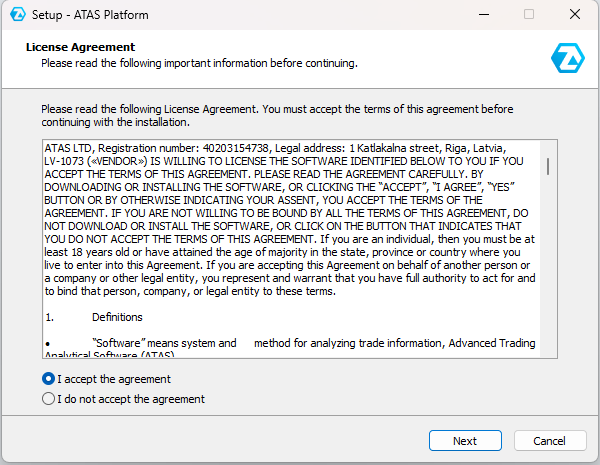
Avant de poursuivre l’installation, lisez le contrat de licence. Si vous acceptez les conditions, sélectionnez « I accept the agreement » et cliquez sur Next.
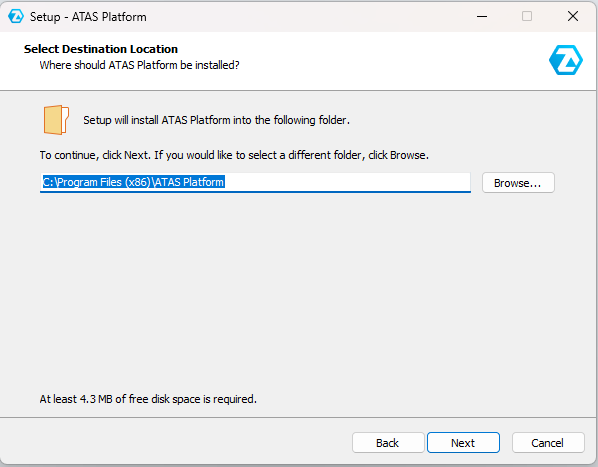
Sélectionnez le répertoire d’installation. Par défaut, la plateforme est installée sur le disque C. Pour choisir un autre emplacement, cliquez sur Browse..., sélectionnez le dossier souhaité, puis cliquez sur Next.
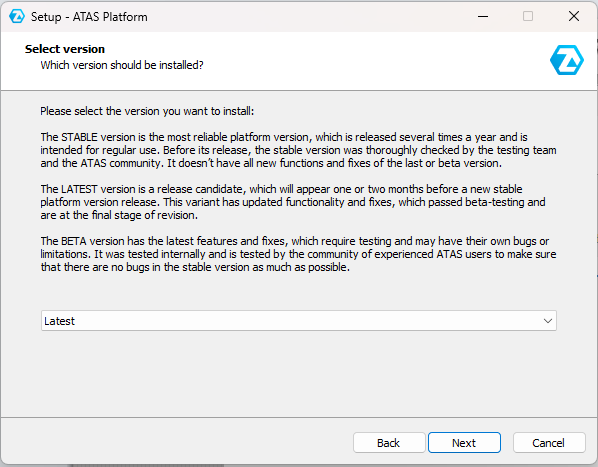
Sélectionnez la version de la plateforme que vous souhaitez installer, puis cliquez sur Next.
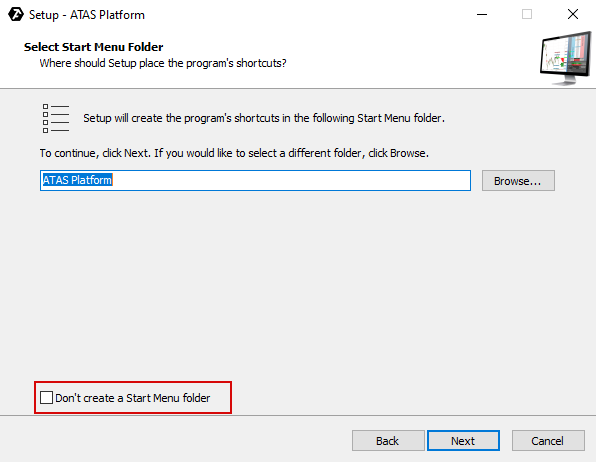
Choisissez s’il faut créer un dossier dans le menu Démarrer. Si vous ne souhaitez pas en créer un, activez l’option correspondante et cliquez sur Next.
Choisissez s’il faut créer un raccourci sur le bureau, puis cliquez sur Next.

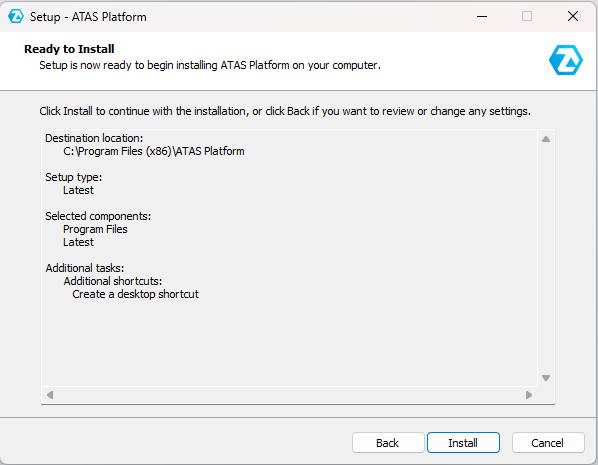
Vérifiez les paramètres d’installation sélectionnés et cliquez sur Install.
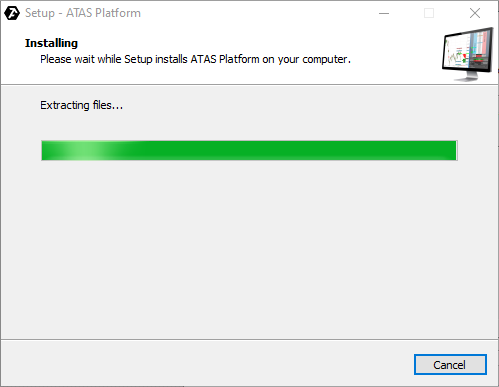
Le processus d’installation commencera.
Lorsque l’installation est terminée, la fenêtre suivante s’affichera.
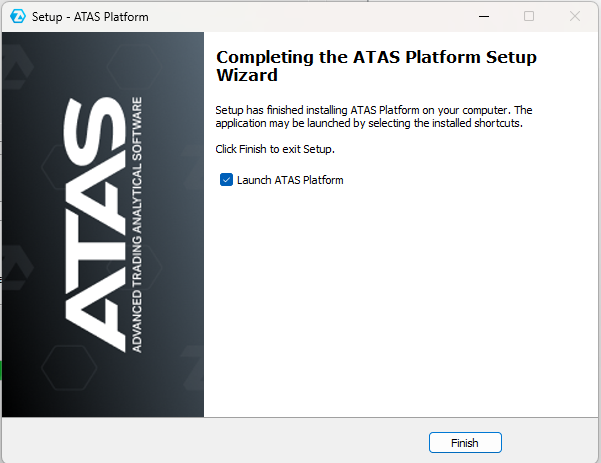
Cliquez sur Finish pour terminer l’installation. Pour lancer automatiquement la plateforme après l’installation, activez l’option Launch ATAS.
Connexion à la plateforme
Après l’installation, lancez ATAS et saisissez l’adresse e-mail et le mot de passe utilisés lors de l’inscription. Sélectionnez manuellement un serveur ou laissez l’option Auto par défaut, puis cliquez sur Connect.
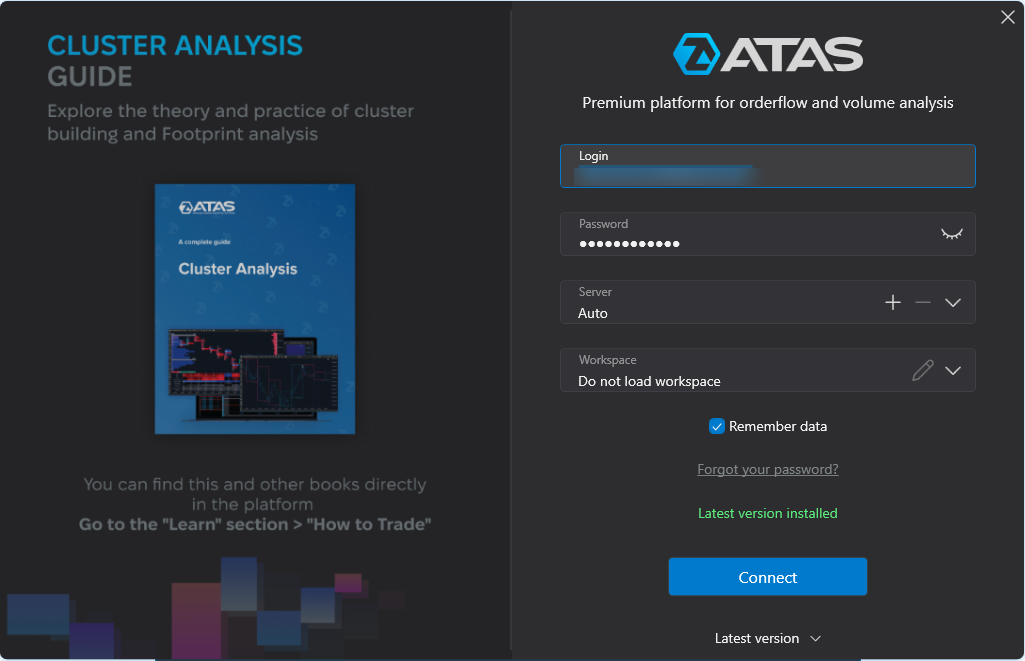
Pour éviter de saisir vos identifiants à chaque lancement de la plateforme, activez l’option Remember data .
Vous pouvez trouver ici la liste des instruments pris en charge :
Available Instruments in the ATAS Platform
Une fois la connexion établie avec succès, la fenêtre principale de la plateforme s’ouvrira.
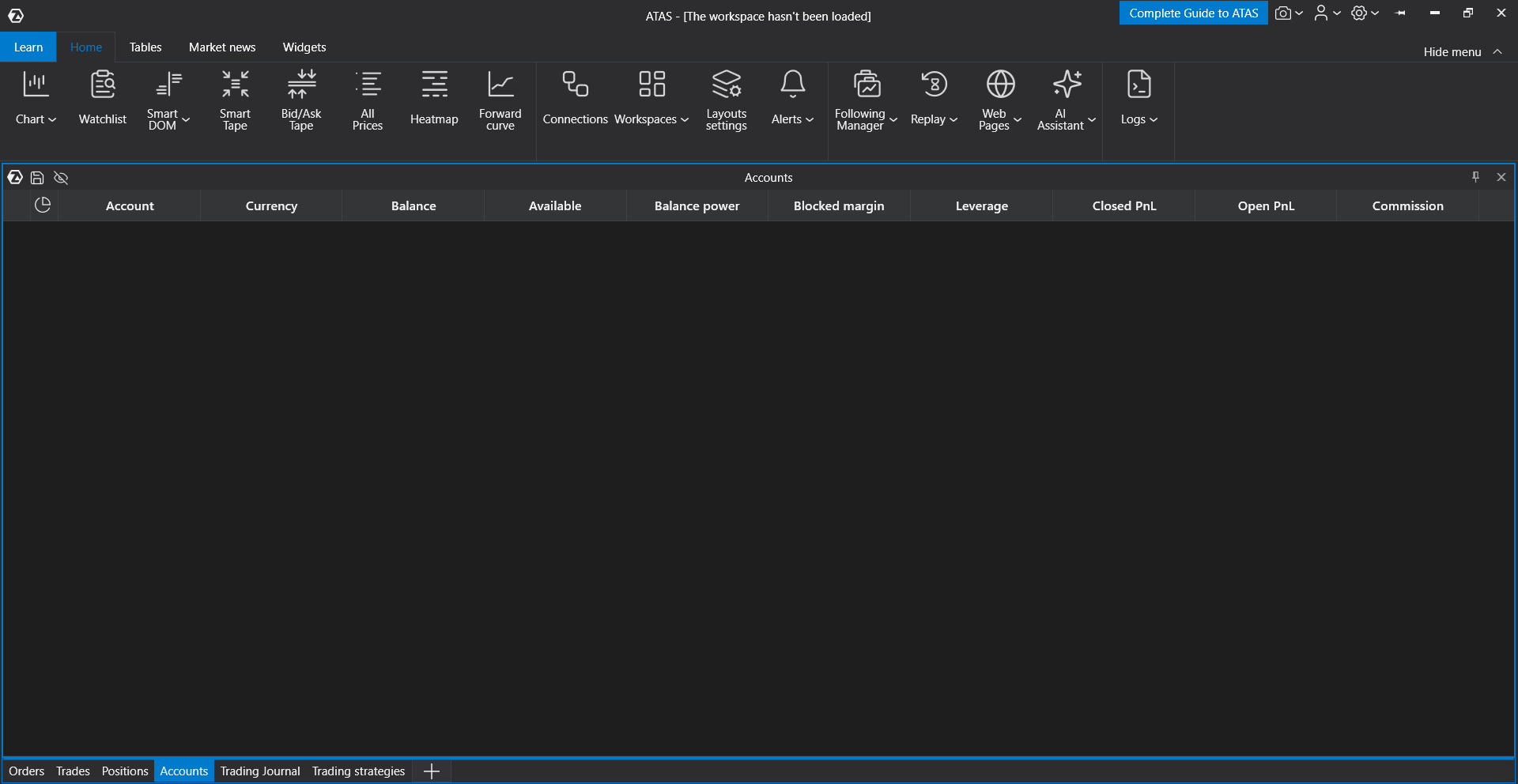
Cela conclut l’installation et la configuration initiale de la plateforme.
Cet article a-t-il été utile ?
C'est super !
Merci pour votre commentaire
Désolé ! Nous n'avons pas pu vous être utile
Merci pour votre commentaire
Commentaires envoyés
Nous apprécions vos efforts et nous allons corriger l'article