Esta función le permite organizar los gráficos de instrumentos negociados en diferentes layouts y cambiar rápidamente entre ellos. Esto es especialmente útil cuando se negocia un gran número de instrumentos.
A continuación se muestra un vídeo que demuestra cómo utilizar layouts y layers en la plataforma ATAS.
Creación y configuración de grupos de layouts
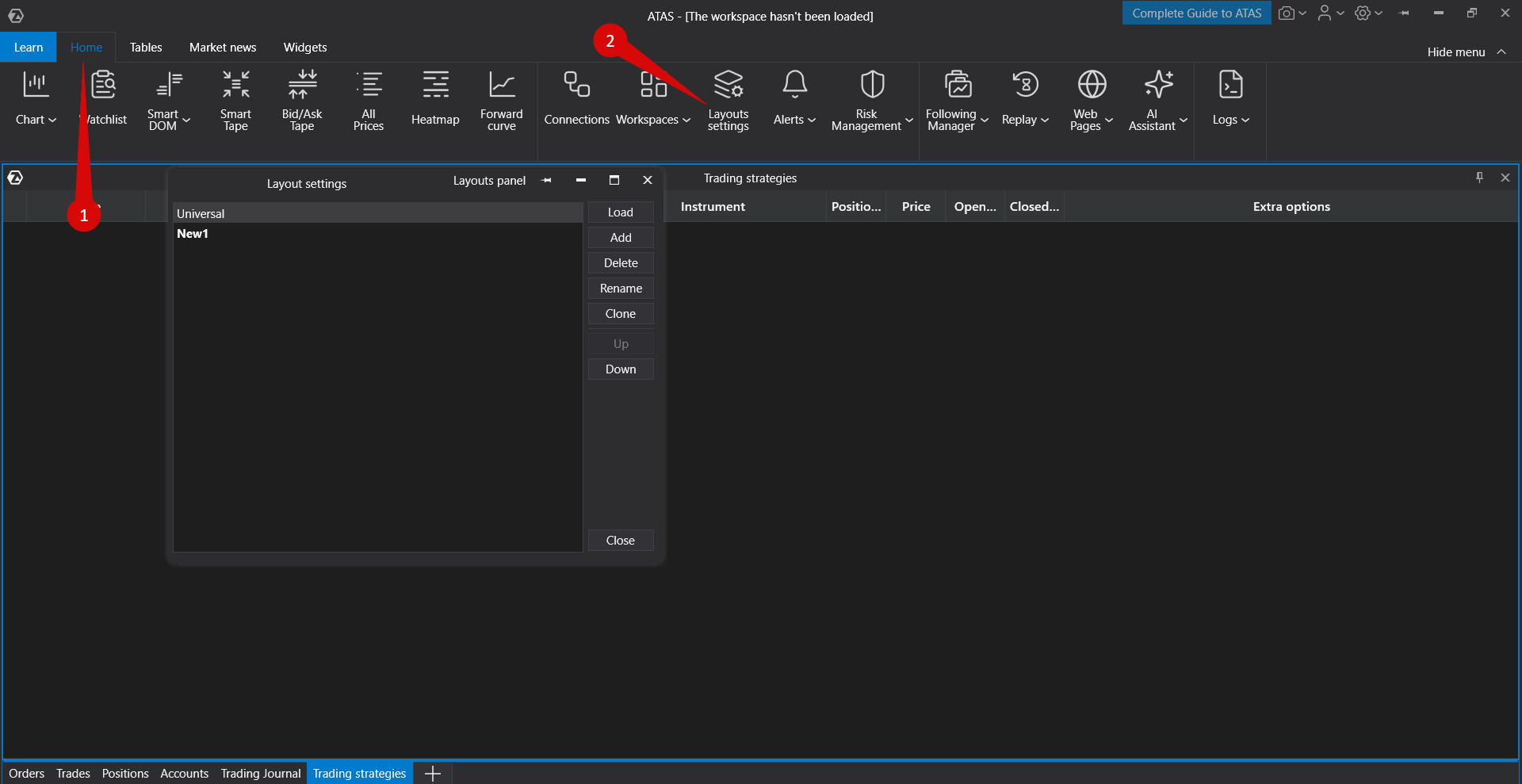
Para abrir Layout Settings, vaya a Home → Layouts.
Crear un nuevo layout
Opción 1: Crear un nuevo layout desde cero
Haga clic en Add.
En la ventana que se abre, introduzca un nombre para el layout y haga clic en OK.
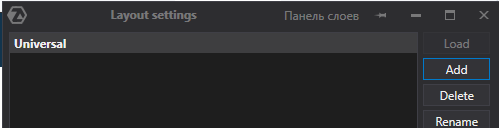

El layout aparecerá en la lista. Haga clic en el botón Open Layout Selector Panel en la ventana Layouts y seleccione el layout recién creado. A continuación, cree las ventanas de espacio de trabajo necesarias (gráficos, DOM, etc.).
Cuando se añaden ventanas minimizadas a una capa de trabajo, permanecerán ocultas cuando se abra esa capa.
Universal — todas las ventanas asignadas a esta capa serán visibles en todas las capas de trabajo.
Opción 2: Clonar un layout existente
Puede crear una copia de un layout existente.
Seleccione el layout requerido de la lista.
Haga clic en Clone Layout.

En la ventana que se abre, introduzca un nuevo nombre de layout y haga clic en Clone Window. El layout clonado aparecerá en la lista y contendrá las mismas ventanas que el layout activo original.
Después de clonar, cambie los instrumentos utilizados en el layout según sea necesario. Hay más información disponible aquí: Instruments Manager.
Descripción de la ventana de configuración de layers
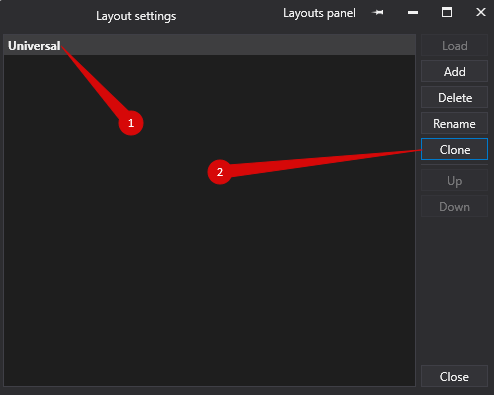
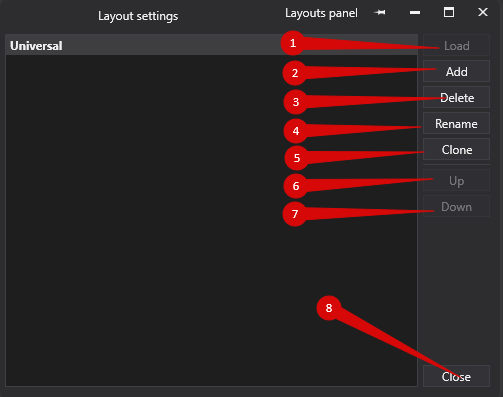
Seleccione una capa de trabajo y haga clic en Load para activarla.
Add — crear una nueva capa.
Delete — eliminar la capa seleccionada.
Rename — cambiar el nombre de la capa seleccionada.
Clone — crear una copia de la capa seleccionada junto con todas las ventanas asignadas a ella.
Up — mover la capa seleccionada hacia arriba en la lista.
Down — mover la capa seleccionada hacia abajo en la lista.
Close — cerrar la ventana Layer Settings.
Cambio entre layouts
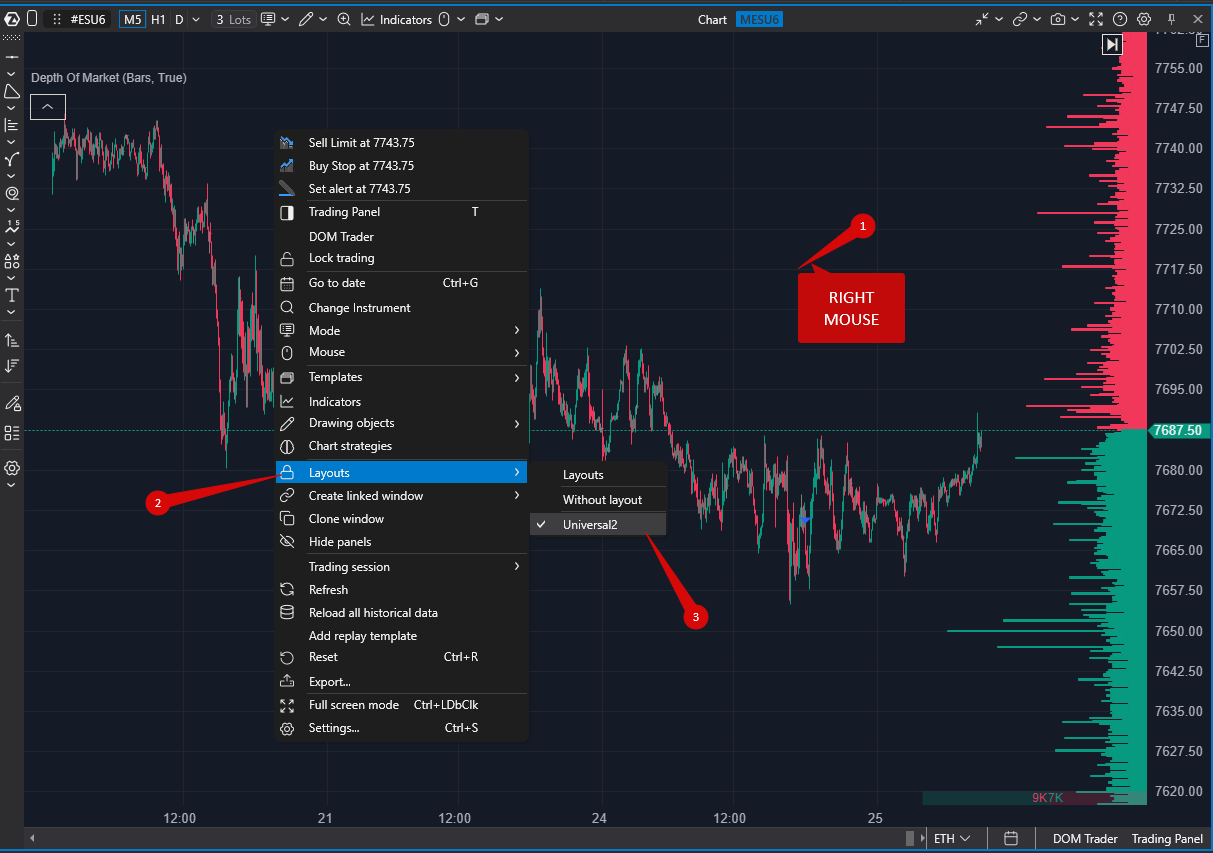
Para cambiar entre layouts, abra el panel Select Layouts mediante uno de los siguientes métodos:
Haga clic en Open Layout Selector Panel en la ventana Layouts.
Abra el menú Settings en la ventana principal y seleccione Layouts.
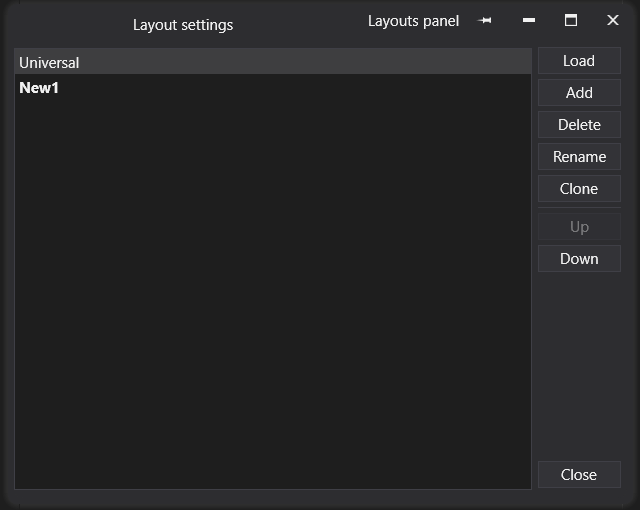
Esto abrirá el panel de cambio de layout. La capa actualmente activa está resaltada.
Seleccione el layout requerido y haga clic en él una vez con el botón izquierdo para cambiar a él.
¿Le ha sido útil este artículo?
¡Qué bien!
Gracias por sus comentarios
¡Sentimos mucho no haber sido de ayuda!
Gracias por sus comentarios
Sus comentarios se han enviado
Agradecemos su esfuerzo e intentaremos corregir el artículo