SL/TP ist eine automatische Positionsschutzfunktion in ATAS. Sie ermöglicht Ihnen die Konfiguration von Regeln für Stop Loss, Take Profit, Breakeven und Trailing Stop, die automatisch auf über die Plattform eröffnete Positionen angewendet werden.
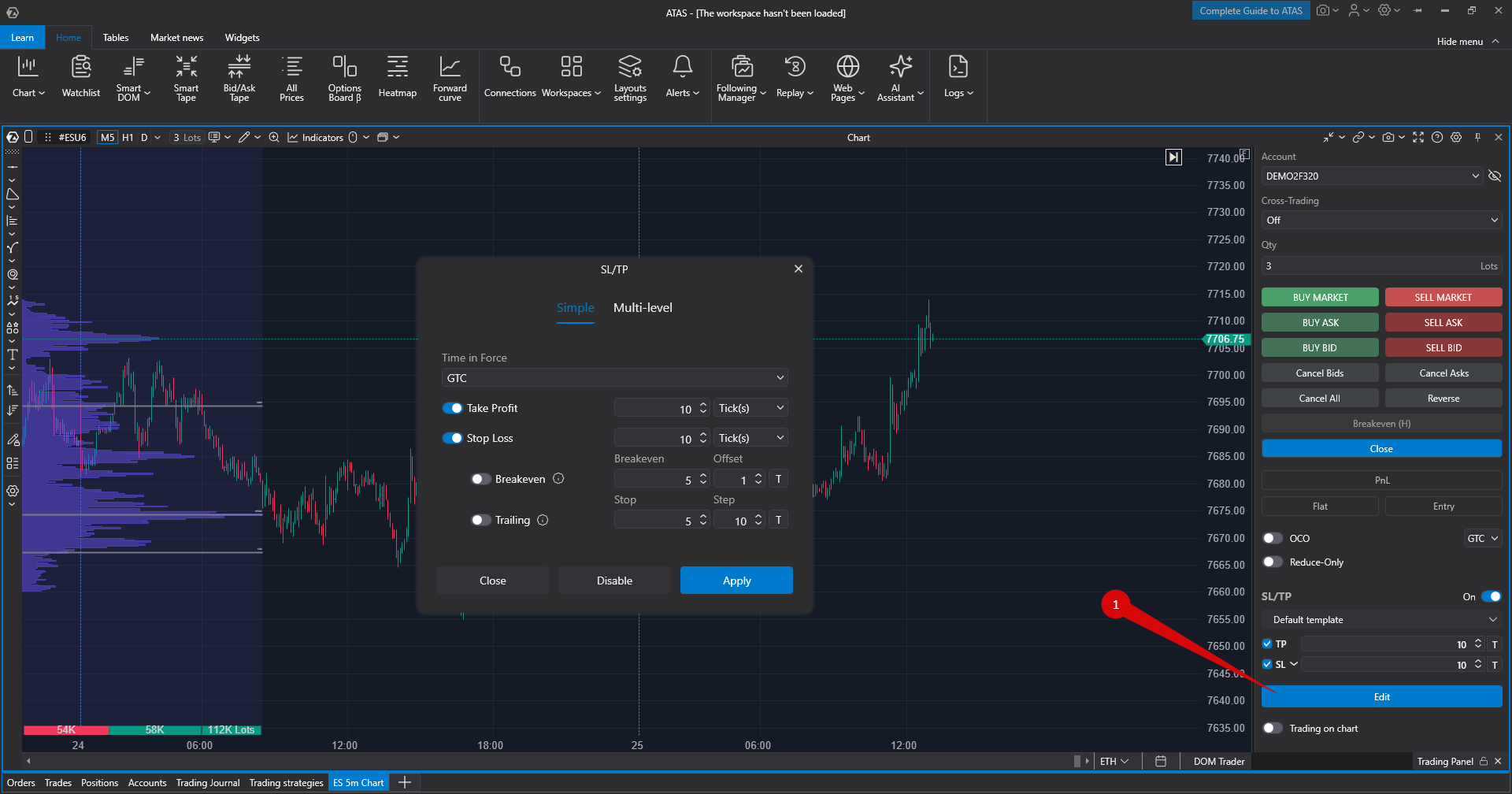
SL/TP ist sowohl im Trading Panel als auch im Trading-Panel Smart DOM verfügbar.
Vor dem Start
SL/TP verwaltet Positionen, die über ATAS eröffnet wurden. Positionen oder Aufträge, die außerhalb der Plattform eröffnet werden, können möglicherweise nicht durch die SL/TP-Strategie kontrolliert werden.
ATAS muss für automatische SL/TP-Änderungen (Breakeven, Trailing Stop, automatische Auftragsaktualisierungen und Stornierungen) weiterhin laufen und mit dem Internet verbunden sein. Wenn die Plattform geschlossen oder getrennt wird, bleiben bereits übermittelte Schutzaufträge beim Broker oder an der Börse bestehen, aber ATAS kann sie erst nach Wiederherstellung der Verbindung ändern.
SL/TP aktivieren
- Öffnen Sie das Trading Panel oder Smart DOM.
- Öffnen Sie die SL/TP-Einstellungen.
- Wählen Sie entweder den Modus Simple oder Multi-Level.
- Konfigurieren Sie die erforderlichen Schutzeinstellungen.
- Klicken Sie auf Apply.
Abhängig vom aktuellen Positionsstatus wendet ATAS die Einstellungen entweder sofort an oder speichert sie für die nächste Position.
Wenn Sie Stop-Loss- oder Take-Profit-Aufträge manuell ändern, während eine Position offen ist, wechselt ATAS die Strategie in den Watch Mode. In diesem Modus werden die aktuellen SL/TP-Aufträge überwacht, die ursprünglichen Strategiepunkte bleiben jedoch für zukünftige Positionen erhalten.
Simple Mode
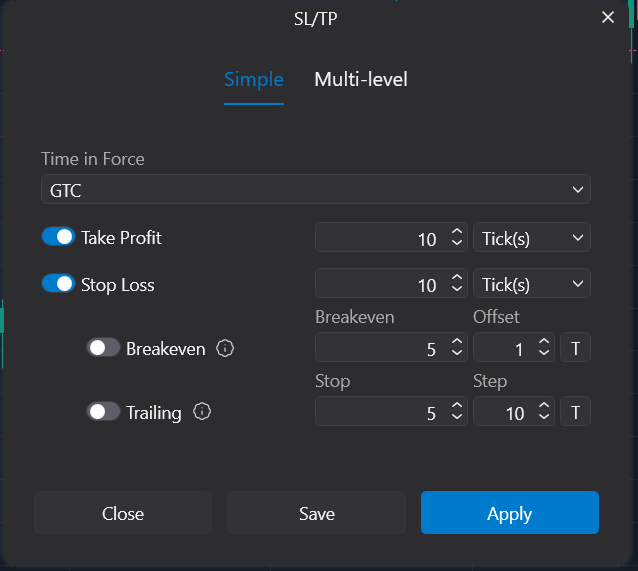
Der Simple Mode bietet einen Stop Loss und einen Take Profit für die gesamte Position.
Hauptparameter:
- Time in Force (TIF) — definiert, wie lange Schutzaufträge aktiv bleiben.
- Take Profit — Abstand vom Einstiegspreis zum Gewinnziel.
- Stop Loss — Abstand vom Einstiegspreis zum Schutzstopp.
Die Werte für Stop Loss und Take Profit können in Ticks, Prozenten oder Preiswerten angegeben werden.
Beispiel
Eine Buy-Position wird bei 100 mit einer Tickgröße von 1 eröffnet.
- Stop Loss: 10 Ticks
- Take Profit: 10 Ticks
ATAS platziert:
- Take Profit bei 110;
- Stop Loss bei 90.
Breakeven
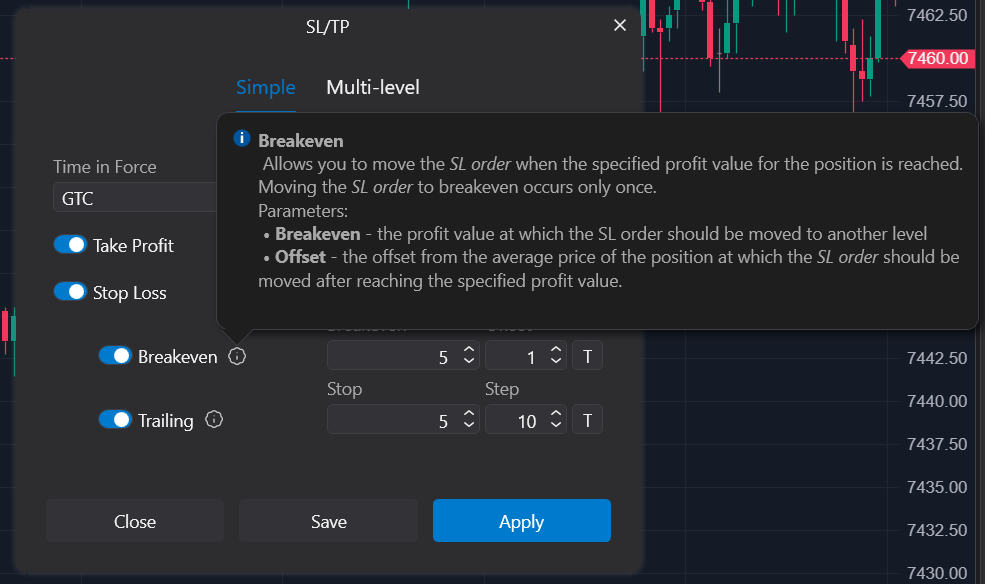
Breakeven verschiebt den Stop Loss automatisch, sobald das angegebene Gewinnniveau erreicht wird.
Einstellungen:
- Breakeven — erforderlicher Gewinn, bevor der Stop Loss verschoben wird.
- Offset — Abstand vom durchschnittlichen Einstiegspreis, bei dem der neue Stop Loss platziert wird.
Beispiel:
Eine Buy-Position wird bei 100 eröffnet. Breakeven ist auf 10 Ticks mit einem Offset von 1 Tick eingestellt. Sobald die Position 10 Ticks Gewinn erreicht, wird der Stop Loss auf 101 verschoben.
Trailing Stop
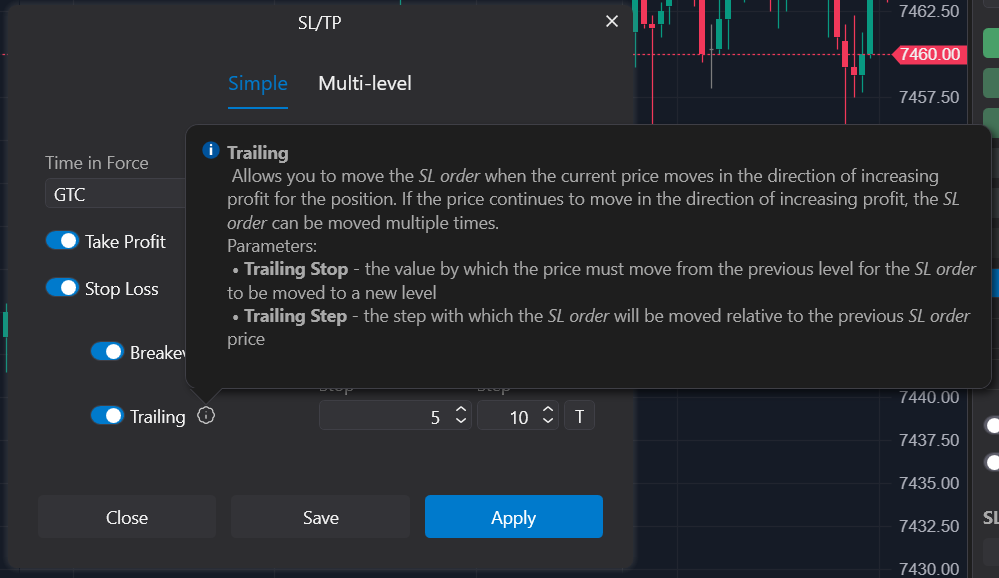
Trailing Stop verschiebt den Stop Loss kontinuierlich, während sich der Markt zu Ihren Gunsten entwickelt.
Einstellungen:
- Trailing Stop — Abstand, den der Preis sich bewegen muss, bevor der Stop Loss angepasst wird.
- Trailing Step — Abstand, um den der Stop Loss jedes Mal verschoben wird.
Breakeven und Trailing Stop werden nur verfügbar, wenn Stop Loss aktiviert ist.
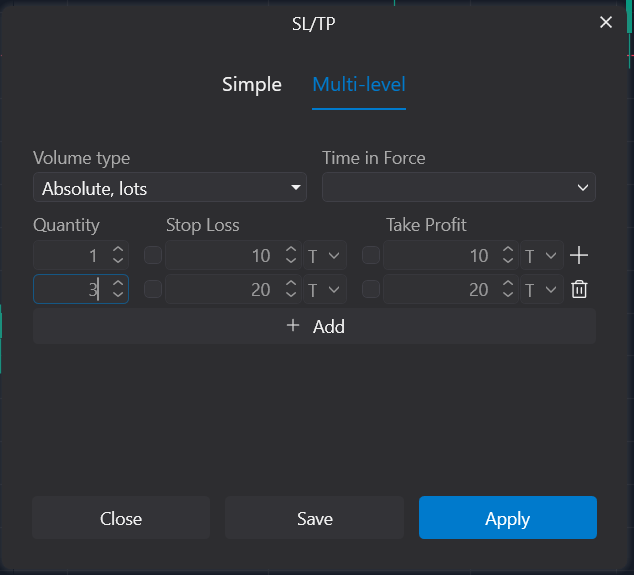
Multi-Level Mode
Der Multi-Level Mode ermöglicht es, eine Position in mehrere unabhängige Ausstiegsebenen aufzuteilen.
Hauptparameter:
- Volume Type — Absolute oder Percentage.
- Time in Force (TIF).
- Exit Levels — unabhängige Stop-Loss- und Take-Profit-Einstellungen für jeden Teil der Position.
Beispiel
Eine Buy-Position mit 2 Kontrakten wird bei 100 eröffnet.
Level 1
- Menge: 1
- Stop Loss: 10 Ticks
- Take Profit: 10 Ticks
Level 2
- Menge: 1
- Stop Loss: 20 Ticks
- Take Profit: 30 Ticks
ATAS erstellt:
- einen Ausstieg bei 110 / 90;
- den zweiten Ausstieg bei 130 / 80.
Breakeven und Trailing Stop sind nur im Simple Mode verfügbar. Stattdessen verwendet der Multi-Level Mode unabhängige Ausstiegsebenen.
Manuelle SL/TP-Aktionen
Für eine offene Position bietet ATAS außerdem die folgenden manuellen Aktionen an:
- Set Stop-Loss
- Set Take-Profit
- Set Breakeven
Diese Aktionen sind nur für offene Positionen und nur bei Verwendung von Simple SL/TP verfügbar.
Wenn frühere SL/TP-Fehler vorhanden sind, beheben Sie diese, bevor Sie den Befehl Set Breakeven verwenden.
Sie können Ihre benutzerdefinierte Exit-Strategie in Template speichern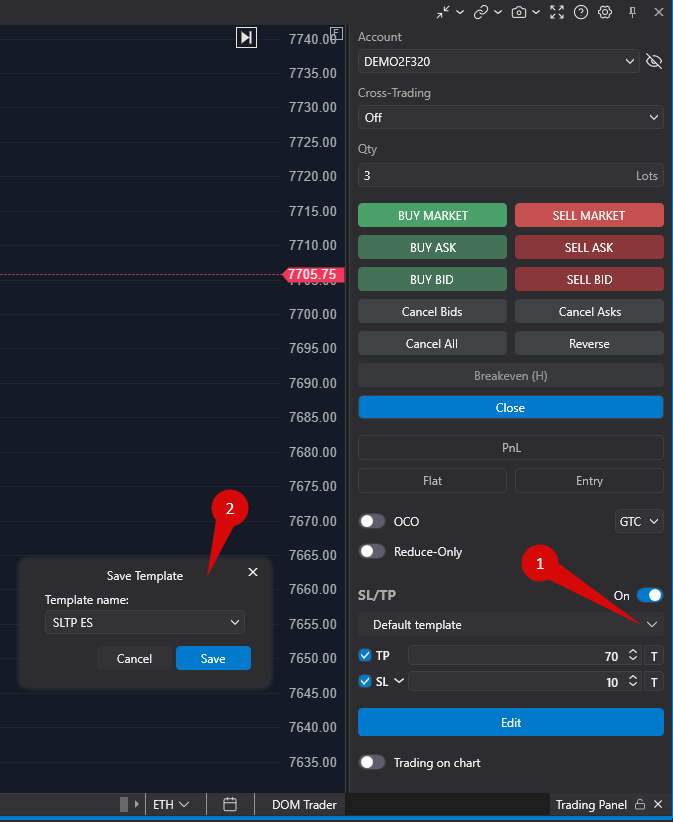
SL/TP-Meldungen und Fehler
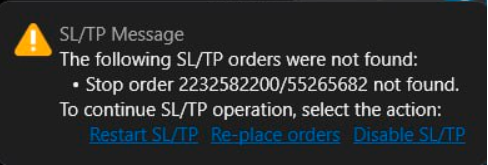
Wenn ATAS ein Problem mit Schutzaufträgen erkennt, kann eine SL/TP-Benachrichtigung angezeigt werden.
Verfügbare Aktionen können sein:
- Restart SL/TP — die Schutzstrategie neu starten.
- Re-place Orders — neue Schutzaufträge mit den aktuellen Einstellungen übermitteln.
- Disable SL/TP — die SL/TP-Verarbeitung stoppen, bis sie erneut konfiguriert wird.
Ignorieren Sie SL/TP-Warnungen nicht, es sei denn, Sie verstehen die Konsequenzen vollständig. Das Deaktivieren von Benachrichtigungen kann zu ungeschützten Positionen oder unerwartetem Auftragsverhalten führen.
Wichtige Hinweise
- SL/TP ist für Positionen vorgesehen, die über ATAS eröffnet und verwaltet werden.
- ATAS muss für automatische SL/TP-Änderungen weiterhin laufen und verbunden bleiben.
- Stop Loss und Take Profit können vor dem Einstieg in eine Position konfiguriert oder danach angewendet werden.
- Breakeven und Trailing Stop erfordern, dass Stop Loss aktiviert ist.
- Manuelle Aktionen für Stop Loss, Take Profit und Breakeven erfordern eine offene Position und den Simple Mode.
- Das manuelle Ändern von Schutzaufträgen aktiviert den Watch Mode.
- Breakeven und Trailing Stop sind deaktiviert, solange der Watch Mode aktiv ist.
- Für einige SL/TP-Szenarien kann es erforderlich sein, Schutzaufträge manuell zu deaktivieren.
- Deaktivieren Sie vor der Nutzung von Copy Trading aktive SL/TP-Strategien, falls ATAS dies anfordert.
Zusammenfassung
SL/TP schützt offene Positionen automatisch, indem Stop-Loss- und Take-Profit-Aufträge platziert und verwaltet werden.
Verwenden Sie den Simple Mode für die standardmäßige Verwaltung von Stop Loss, Take Profit, Breakeven und Trailing Stop.
Verwenden Sie den Multi-Level Mode, wenn Sie separate Ausstiegsebenen für verschiedene Teile derselben Position benötigen.
War dieser Artikel hilfreich?
Das ist großartig!
Vielen Dank für das Feedback
Leider konnten wir nicht helfen
Vielen Dank für das Feedback
Feedback gesendet
Wir wissen Ihre Bemühungen zu schätzen und werden versuchen, den Artikel zu korrigieren