Benachrichtigungen in der ATAS-Plattform
In der ATAS-Plattform können Sie Benachrichtigungen einrichten. Dabei handelt es sich um Meldungen, die durch bestimmte Marktbedingungen ausgelöst werden. Diese Funktion hilft Händlern, das Verpassen wichtiger Signale bei der Überwachung mehrerer Instrumente zu vermeiden, und macht es überflüssig, den Bildschirm ständig zu beobachten — bei Erreichen der Benachrichtigungsbedingung wird ein akustisches Signal abgespielt.
Inhalt
- Verfügbarkeit von Benachrichtigungen
- Benachrichtigungsmenü
- So richten Sie Benachrichtigungen in Telegram ein
Verfügbarkeit von Benachrichtigungen
Diese Option ist in den folgenden Modulen verfügbar:
1. Im Smart Tape-Modul
Klicken Sie im Hauptfenster der Plattform auf die Schaltfläche Smart Tape.
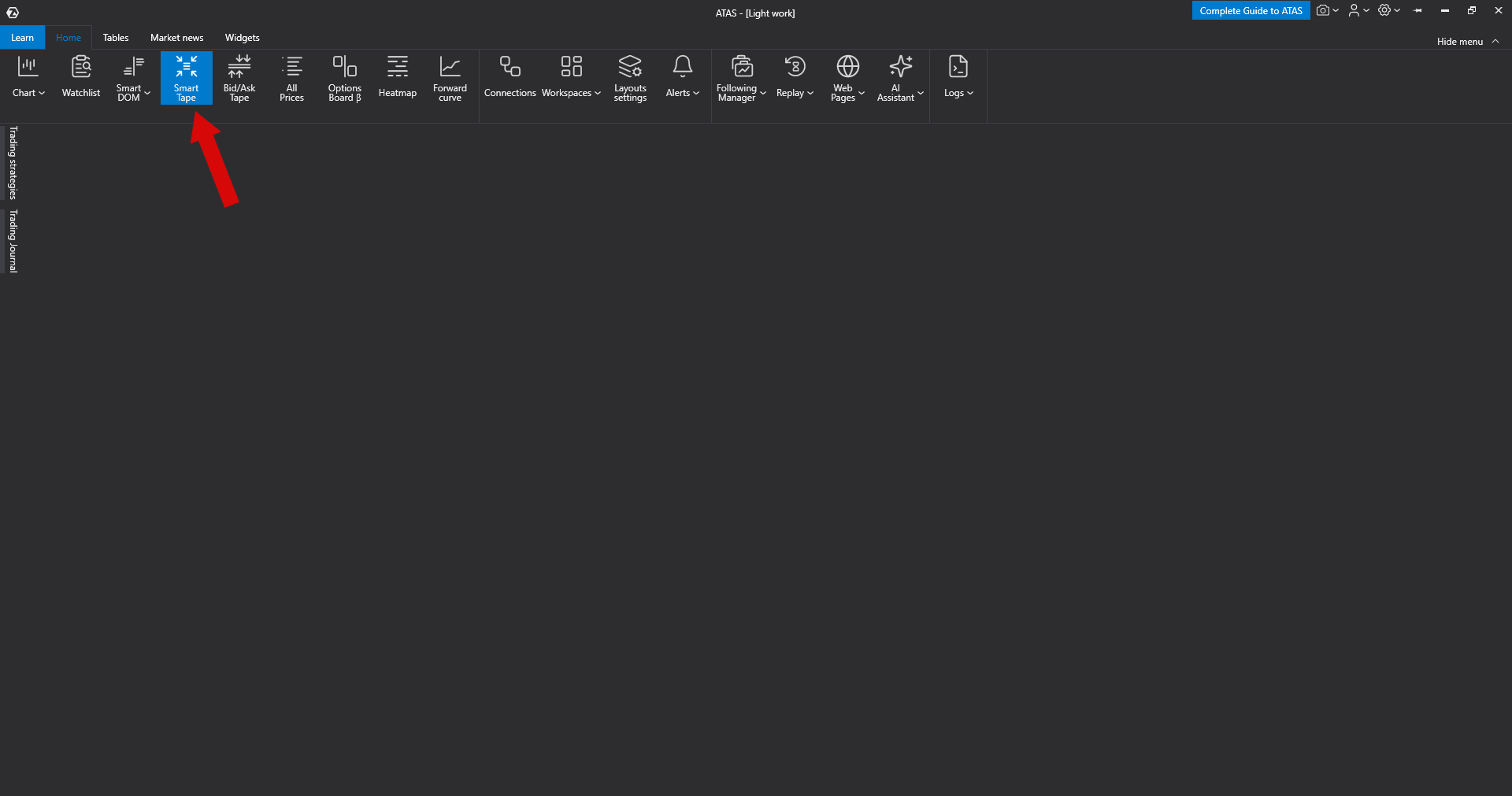
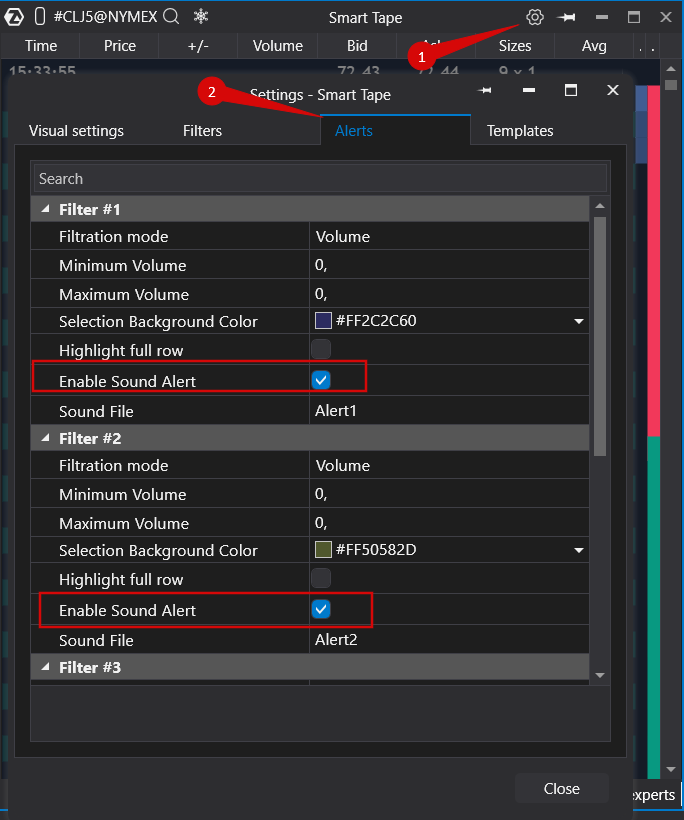
Öffnen Sie die Einstellungen von Smart Tape → wechseln Sie zur Registerkarte Alerts und konfigurieren Sie die erforderlichen Einstellungen.
2. In Indikatoren
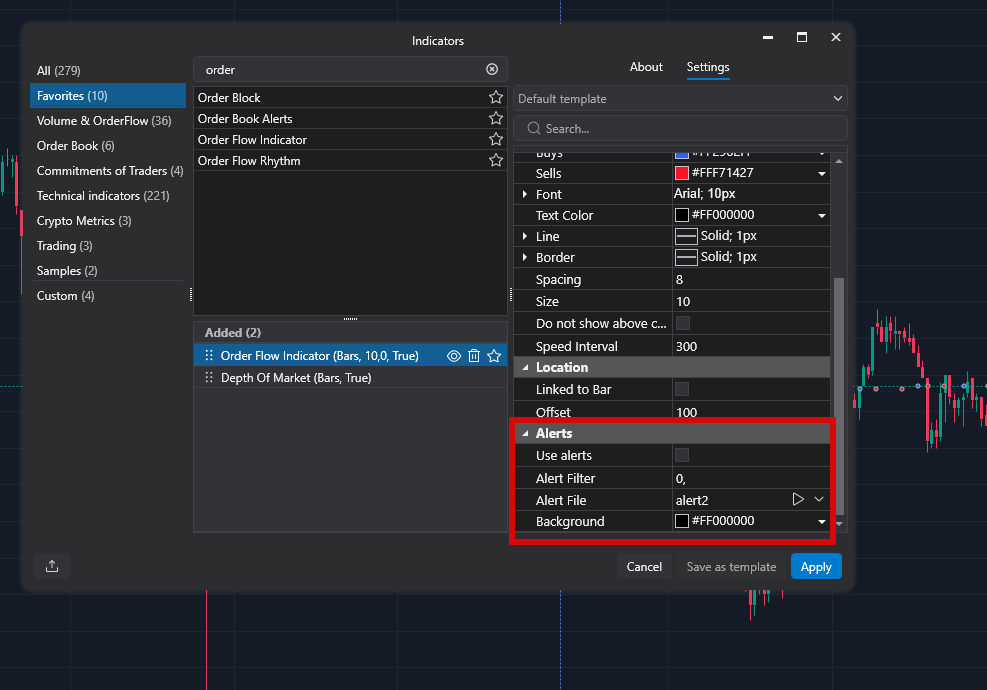
Verfügbar in: Order Flow Indicator, Cluster Search, Dynamic Level, Big Trades, RTIndicator usw.
Öffnen Sie das Einstellungsfenster des Indikators → klicken Sie auf Alerts und passen Sie die Parameter an.
3. In Horizontal Line und anderen Zeichenobjekten
Hinweis: Nicht alle Zeichenobjekte unterstützen Benachrichtigungen.
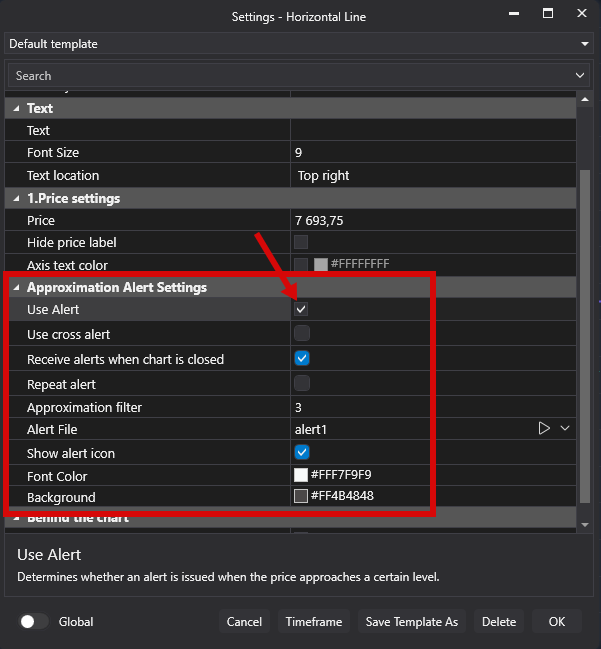
Um eine Benachrichtigung zu aktivieren, die ausgelöst wird, wenn sich der Preis der Linie nähert:
- Fügen Sie eine Horizontal Line auf dem Chart hinzu
- Öffnen Sie deren Einstellungen und gehen Sie zu Approximation alert
- Aktivieren Sie die Option Use alert
Approximation filter parameter — legt die Anzahl der Ticks von der Linie zum Preis fest, bei der die Benachrichtigung ausgelöst wird. Sie können außerdem zusätzliche Auslöseoptionen konfigurieren.
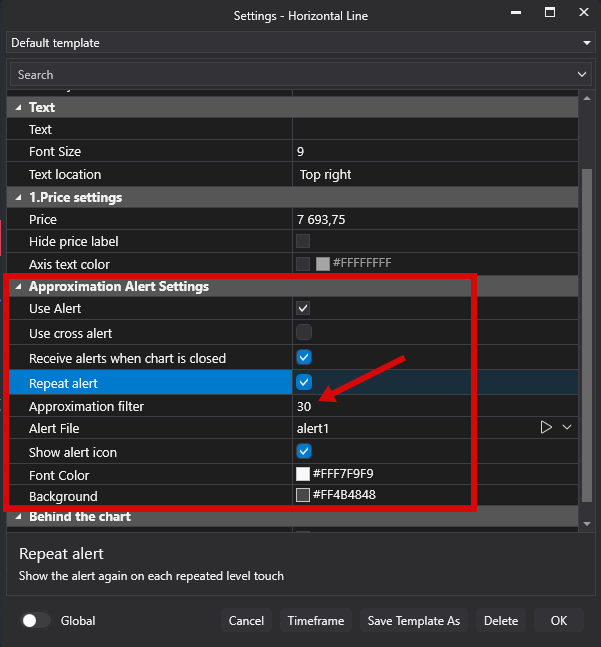
Benachrichtigungsmenü
Sie können alle ausgelösten Benachrichtigungen im Benachrichtigungsfenster anzeigen. Um es zu öffnen:
- Klicken Sie auf Home → Alerts
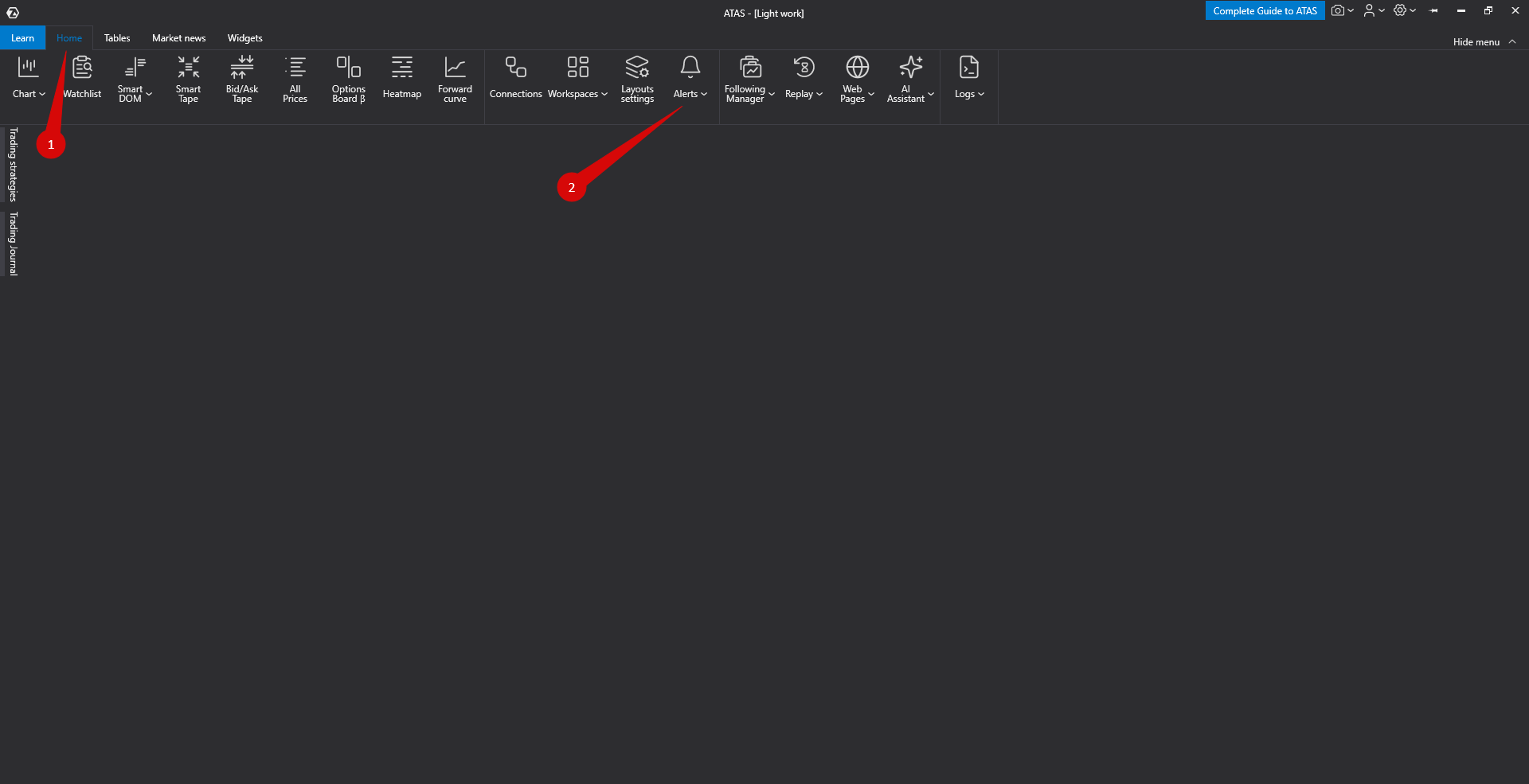
Es öffnet sich ein Fenster, in dem alle ausgelösten Benachrichtigungen angezeigt werden.
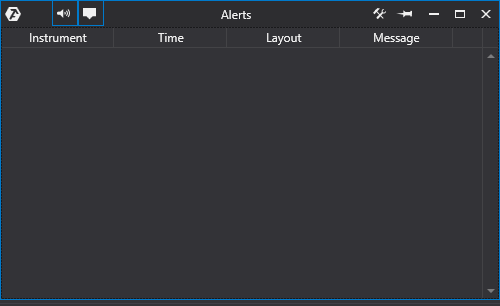
Wichtig: Benachrichtigungen werden nicht ausgelöst, wenn ATAS geschlossen ist oder Ihr PC in den Energiesparmodus wechselt.
So richten Sie Benachrichtigungen in Telegram ein
Das folgende Video erklärt, wie Benachrichtigungen über Telegram konfiguriert werden:
Diese Information ist nur für Telegram-Benachrichtigungen relevant. E-Mail-Benachrichtigungen werden nicht mehr unterstützt.
War dieser Artikel hilfreich?
Das ist großartig!
Vielen Dank für das Feedback
Leider konnten wir nicht helfen
Vielen Dank für das Feedback
Feedback gesendet
Wir wissen Ihre Bemühungen zu schätzen und werden versuchen, den Artikel zu korrigieren