Это руководство содержит инструкции по подключению счета The Futures Desk к платформе ATAS.
Если у вас уже есть лицензия, вам следует использовать подключение Rithmic и выбрать сервер Rithmic Paper Trading.
Перед запуском платформы и подключением счета вам необходимо зарегистрироваться здесь:
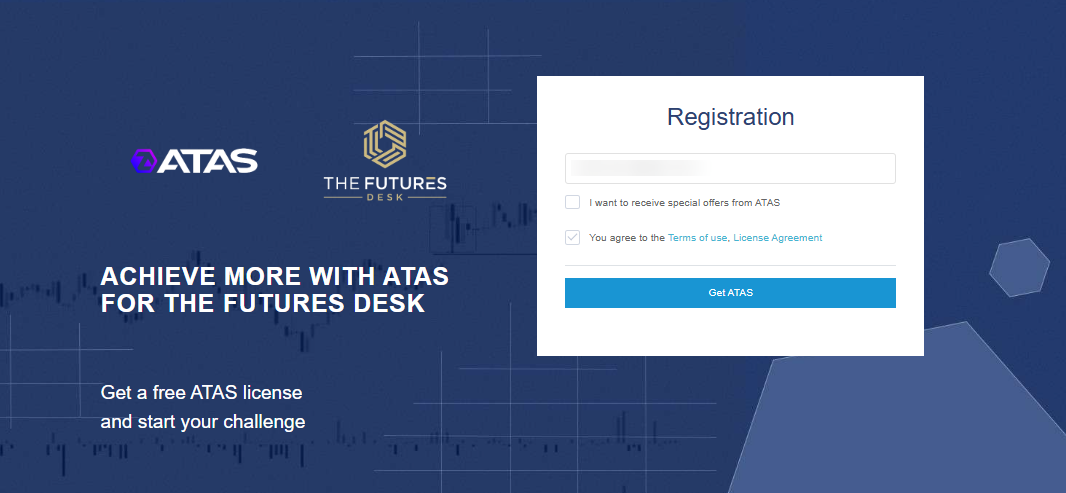
Если у вас уже есть учетная запись ATAS, используйте те же учетные данные для входа. Если у вас нет учетной записи и вы регистрируетесь с новым адресом электронной почты, используйте учетные данные, которые вы получите по электронной почте.
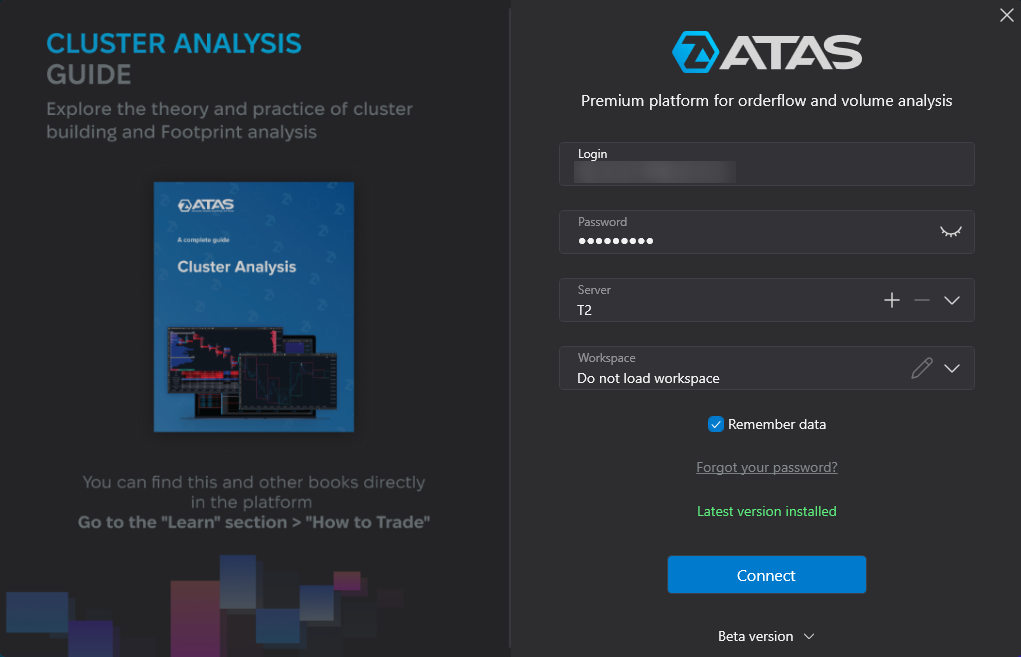
В меню входа ATAS введите имя пользователя и пароль.
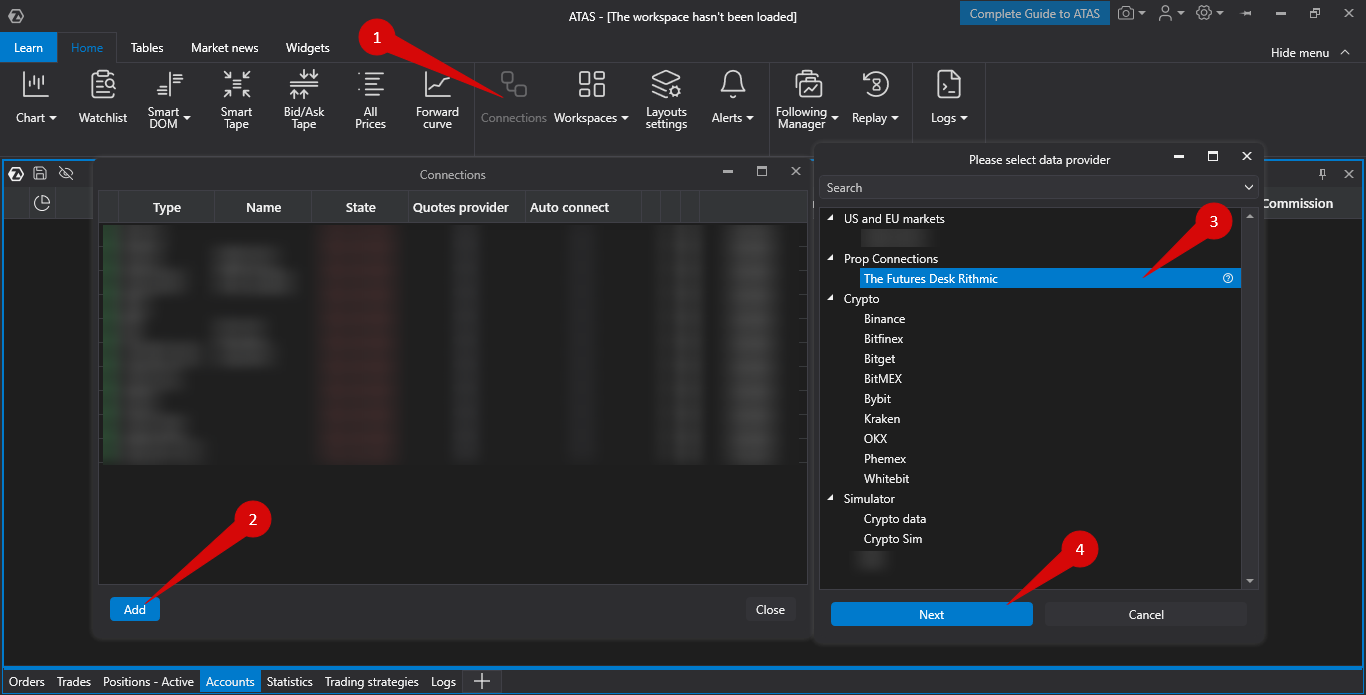
Чтобы подключить счет, нажмите Connections в главном окне платформы, затем нажмите Add. В следующем окне выберите The Futures Desk Rithmic.
Введите логин и пароль для вашей учетной записи The Futures Desk.
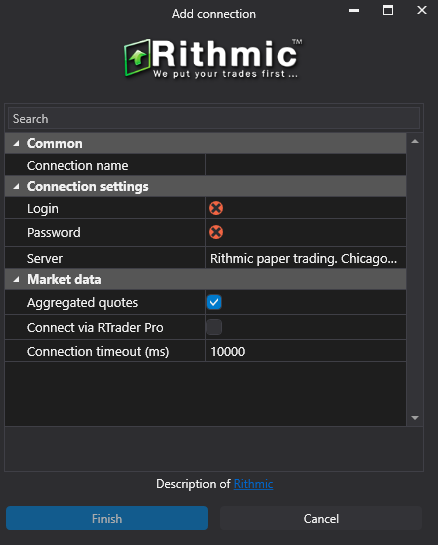
При подключении важно выбрать сервер Rithmic Paper Trading.
Нажмите Finish.
После настройки подключения оно появится в списке соединений отдельной строкой.
Подробнее о настройках этого окна можно прочитать здесь: Connection Settings Window.
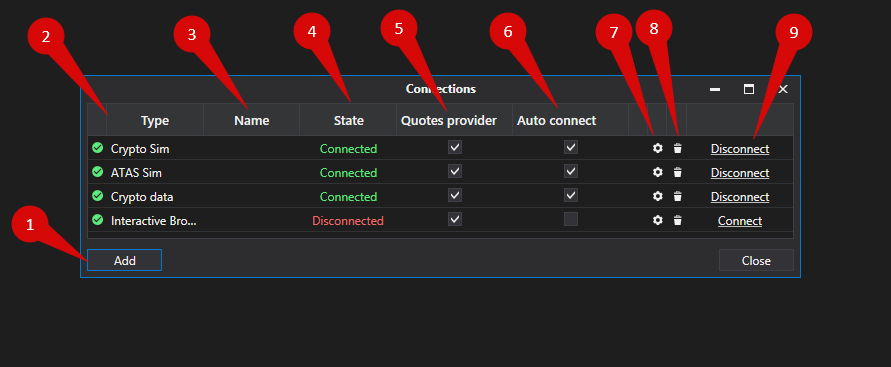
Обзор настроек подключения
Add — добавить новое подключение.
Type — источник подключения.
Name — имя подключения, которое вы можете задать самостоятельно.
State — статус подключения.
Is market data — опция выбора поставщика котировок (это подключение будет использоваться как поставщик котировок).
Auto connect — включает автоматическое подключение при запуске платформы.
Connection settings button.
Delete — удаляет подключение из списка.
Connect/Disconnect — подключает или отключает соединитель.
Рекомендуется ознакомиться с другими статьями по этой теме |
Статья помогла?
Отлично!
Спасибо за ваш отзыв
Извините, что не удалось помочь!
Спасибо за ваш отзыв
Комментарий отправлен
Мы ценим вашу помощь и постараемся исправить статью