Это руководство предназначено для того, чтобы помочь вам подключить IQfeed к платформе ATAS.
Процесс регистрации для получения доступа Free Trial к IQFeed описан в статье: IQFeed Demo Registration.
Перед подключением вашего аккаунта IQFeed к платформе ATAS убедитесь, что вы загрузили и установили последнюю версию клиентского программного обеспечения IQFeed.
Вы можете скачать его здесь:
https://www.iqfeed.net/index.cfm?displayaction=support§ion=download (продукт IQFeed (Datafeed)).
После установки и запуска этой программы откроется окно, в котором вам нужно будет ввести данные вашей учетной записи IQFeed, предоставленные в письме о регистрации. Это же окно ненадолго появляется при нажатии Connect в добавленном подключении IQFeed.

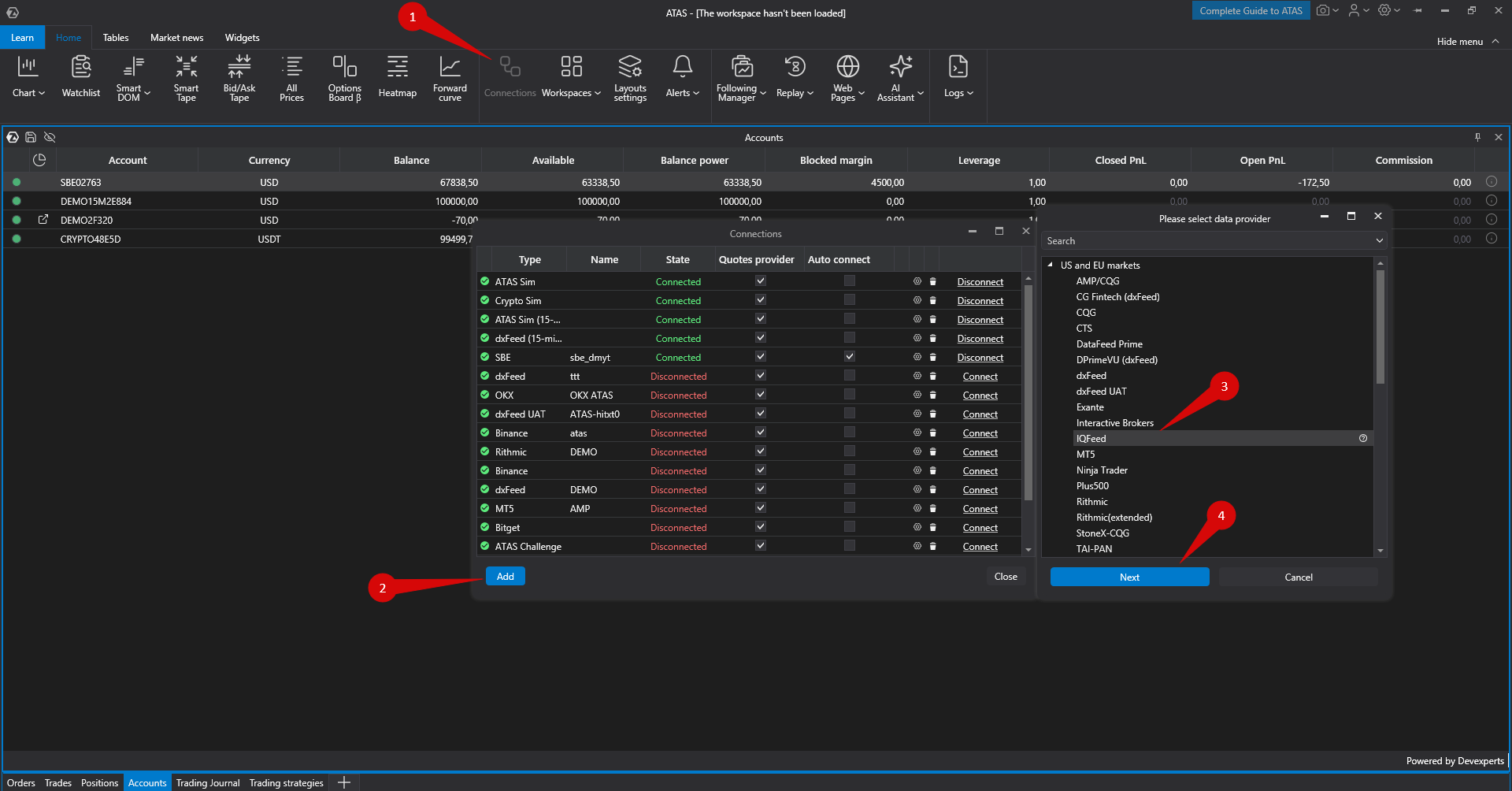
Чтобы настроить подключение IQFeed на платформе ATAS, нажмите Connections в главном окне платформы, затем выберите Add, choose IQFeed и нажмите Next.
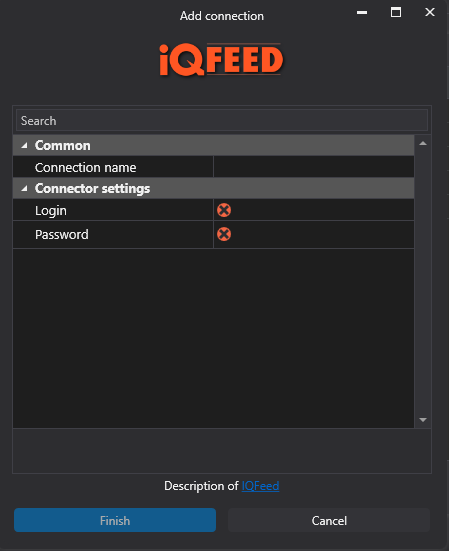
В окне подключения IQFeed введите ваши учетные данные (имя пользователя и пароль), затем нажмите Finish.
Если у вас нет реального счета, вы можете зарегистрировать демо-счет, нажав здесь: https://www.iqfeed.net/index.cfm?displayaction=start
При регистрации вам потребуется ввести данные вашей VISA или Mastercard, с которой будет списан $1 для целей проверки и сразу же возвращен.
После настройки подключения оно появится отдельной строкой в окне подключений:
О настройках этого окна вы можете прочитать по следующей ссылке: Connection Settings Window

Add - добавить новое подключение.
Type - источник подключения.
Name - имя подключения, которое вы можете задать самостоятельно.
State - статус подключения.
Is market data - опция выбора поставщика котировок (это подключение будет использоваться как поставщик котировок).
Auto connect - если вы хотите, чтобы подключение устанавливалось автоматически при запуске платформы, включите эту опцию.
Connection settings button.
Delete - кнопка для удаления подключения из списка.
Connect/Disconnect - подключить/отключить коннектор.
Статья помогла?
Отлично!
Спасибо за ваш отзыв
Извините, что не удалось помочь!
Спасибо за ваш отзыв
Комментарий отправлен
Мы ценим вашу помощь и постараемся исправить статью