Это руководство содержит инструкции по подключению биржи BitMEX к платформе ATAS. Если у вас еще нет учетной записи, вы можете зарегистрироваться на бирже по следующей ссылке: https://www.bitmex.com/app/register
Вы можете зарегистрировать демо-аккаунт по следующей ссылке: https://testnet.bitmex.com
- Чтобы подключить ваш аккаунт в ATAS, вам нужно создать API key. Вы можете сделать это в своем личном кабинете, перейдя по следующей ссылке: https://www.bitmex.com/app/apiKeys
- Подключите ваш аккаунт, используя сгенерированные ключи в ATAS. Для этого в главном окне платформы нажмите на Connections → Add → BitMEX, а затем нажмите кнопку Next.
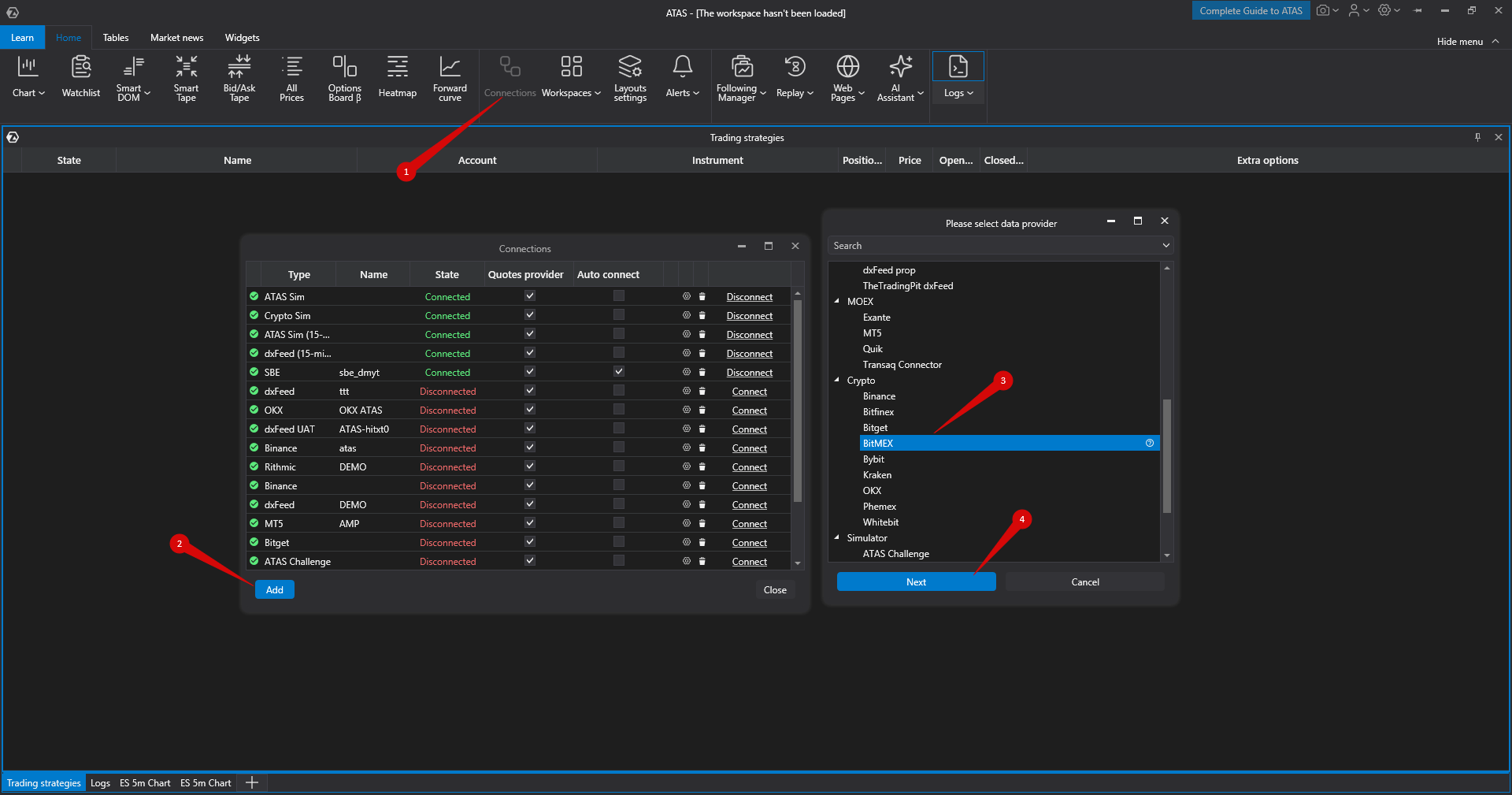
Далее откроются окна для подписания соглашения:
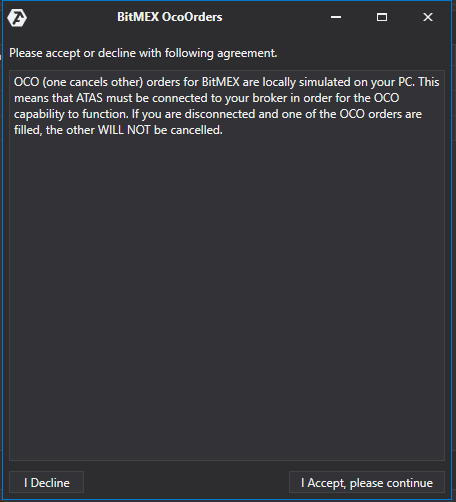
Ордера OCO (One Cancels Other) для подключения BitMEX симулируются локально на вашем компьютере. Это означает, что платформа должна быть подключена к вашему брокеру, чтобы ордера OCO работали корректно. Если соединение будет разорвано и один из ордеров OCO будет исполнен, остальные ордера в группе НЕ БУДУТ отменены!
3. Настройка подключения в ATAS
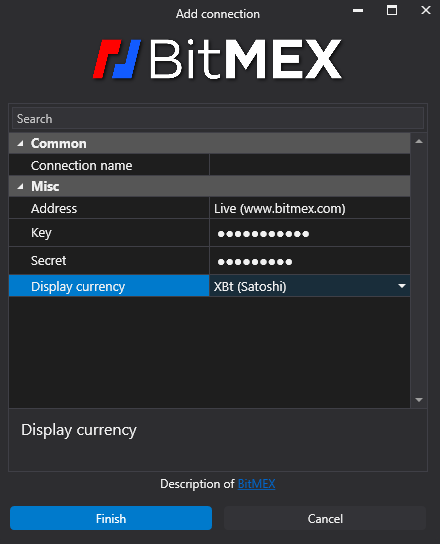
- Connection Name - отображаемое имя этого подключения в списке подключений
- Address - Live (real account), Test (demo account/testnet, которая создается на веб-сайте https://testnet.bitmex.com/)
- Key, Secret - ключи, сгенерированные на веб-сайте при создании API.
- Display currency - выберите валюту для вашего аккаунта.
После настройки подключения оно появится как отдельная строка в списке подключений.
О настройках этого окна вы можете прочитать по следующей ссылке: Connection Settings Window
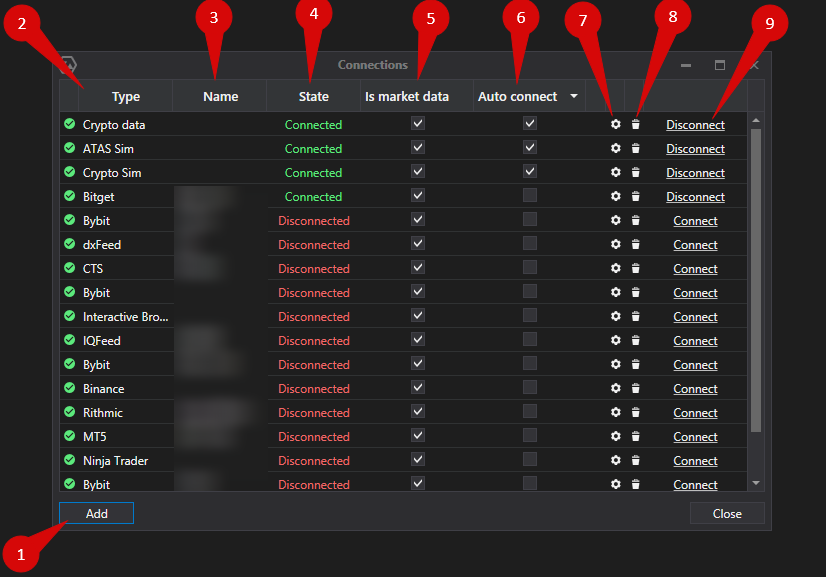
- Add - добавить новое подключение.
- Type - источник подключения.
- Name - имя подключения, которое вы можете задать самостоятельно.
- Status - статус подключения.
- Quote Provider - опция выбора поставщика котировок (это подключение будет использоваться как поставщик котировок).
- Auto-Connect - если вы хотите, чтобы подключение выполнялось автоматически при запуске платформы, включите эту опцию.
- Connection settings button.
- Remove connection from the list button.
- Connect/Disconnect - подключить/отключить коннектор.
Статья помогла?
Отлично!
Спасибо за ваш отзыв
Извините, что не удалось помочь!
Спасибо за ваш отзыв
Комментарий отправлен
Мы ценим вашу помощь и постараемся исправить статью